Blogs und Magazine
Verwandeln Sie redaktionelle Dokumente in Leseseiten, ohne den Inhalt von Hand neu aufbauen zu müssen.
2.0Kostenloses WordPress-Plugin · Open Source
Jim verwandelt PDF, DOCX, Markdown und TXT in veröffentlichbare, barrierefreie Leseseiten. Sie laden die Datei hoch, Jim ordnet den Inhalt und liefert eine Seite, die Sie auf Ihrer eigenen Website veröffentlichen können.
Weniger manuelle Arbeit für alle, die veröffentlichen. Mehr Möglichkeiten für alle, die lesen.
Jim live im Blog ansehenViele dieser Inhalte erreichen die Leserinnen und Leser noch immer als PDF, das heruntergeladen, in einem anderen Programm geöffnet und in einer Oberfläche gelesen werden muss, die nicht für diese Person gedacht war.
Das Problem ist nicht der Inhalt. Es ist die Art, wie er ankommt.
Jim verwandelt dieses Material in HTML-Inhalt in Ihrem eigenen WordPress und schafft ein Leseerlebnis, das sich an die Bedürfnisse der Nutzenden anpassen lässt.
Jim kann für jede Community nützlich sein, die Inhalte erstellt, ordnet oder verteilt.
Verwandeln Sie redaktionelle Dokumente in Leseseiten, ohne den Inhalt von Hand neu aufbauen zu müssen.
Veröffentlichen Sie Berichte, öffentliche Dokumente, Interviews, Studien und Begleitmaterial als Seiten, die direkt auf der Website gelesen werden können.
Skripte, Lehrmaterial, Handbücher und Begleitinhalte können ein flexibleres Leseerlebnis bekommen.
Schachclubs, Sammlergruppen, Kulturorganisationen, religiöse oder berufliche Gemeinschaften erstellen ebenfalls Dokumente.
Artikel, Forschungstexte, Essays und Studienmaterial können das Dateiformat verlassen und eine eigene Leseseite bekommen.
Wenn kein technisches Team zur Verfügung steht, um jedes Dokument in eine Seite zu verwandeln, verringert Jim diesen operativen Aufwand.
Das Thema der Community wechselt. Das Problem bleibt dasselbe: Jemand muss veröffentlichen, und eine andere Person muss diesen Inhalt nutzen können.
Das konvertierte Dokument erscheint im WordPress-Dashboard mit eigenem Shortcode. Sie entscheiden, wo es veröffentlicht wird, und nutzen weiter die Struktur, die Ihre Website bereits hat.
Jim automatisiert einen Teil der Arbeit, die sonst von Hand erledigt würde. Er verwandelt in veröffentlichungsfertigen HTML-Inhalt:
Dateien können im Stapel gesendet werden: bis zu 20 auf einmal, von jedem dieser Typen, nacheinander in einer Warteschlange konvertiert.
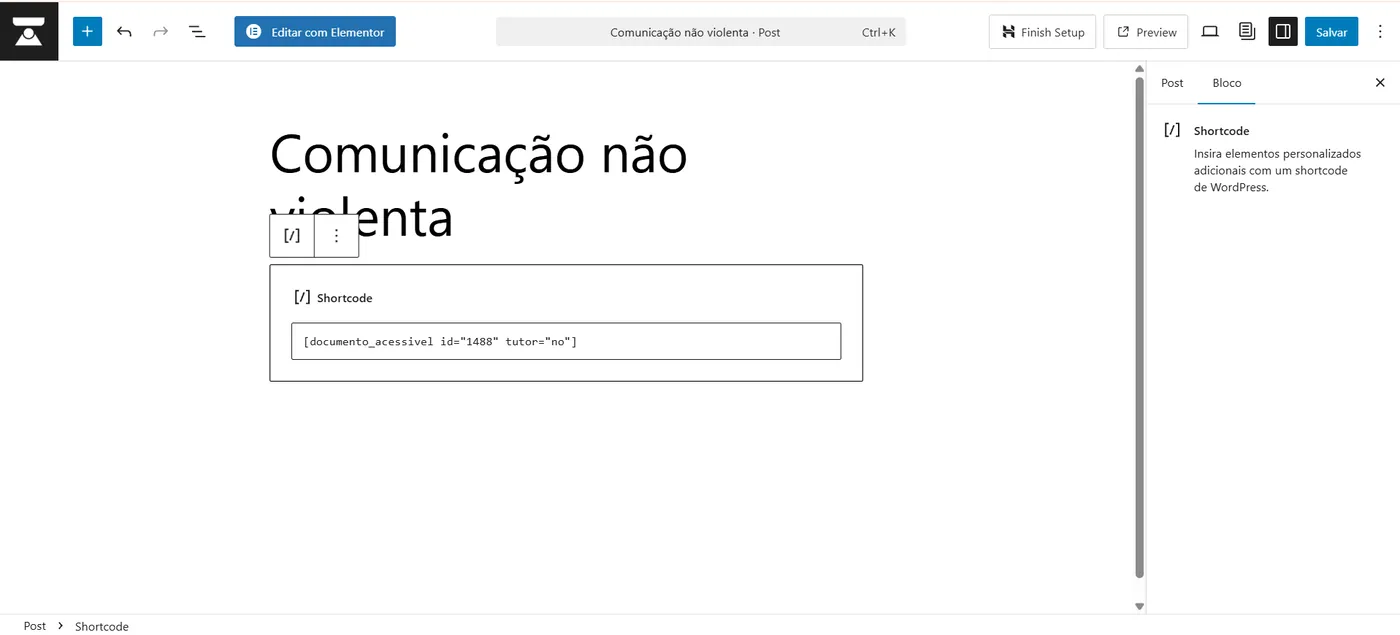
[documento_acessivel id="123"] jedes Dokument bekommt seinen eigenen Shortcode
Das Ziel ist nicht, dem redaktionellen Prozess einen weiteren Schritt hinzuzufügen. Es ist, einige davon zu streichen.
Leserinnen und Leser erhalten Bedienelemente, um das Erlebnis an ihre eigene Art anzupassen, Informationen aufzunehmen.
Vor etwa 13,5 Milliarden Jahren entstanden Materie, Energie, Zeit und Raum in dem, was als Urknall bekannt wurde.
Etwa 300.000 Jahre später begannen Materie und Energie, sich zu komplexen Strukturen zu verbinden, den Atomen, die sich dann zu Molekülen zusammenschlossen.
Vor etwa 70.000 Jahren begannen Organismen der Art Homo sapiens, noch kunstvollere Strukturen zu bilden, die Kulturen genannt werden.
[documento_acessivel id="123"]Die Stimme ist die des Browsers der lesenden Person. Es verlässt kein Audio den Computer.
Der Inhalt bleibt als Text auf der Seite, statt ausschließlich von der Originaldatei abzuhängen.
Das Vorlesen nutzt die im Browser der lesenden Person verfügbare Stimme, mit Stimmenauswahl, Pause und Geschwindigkeit. Eine Sprachsynthese-API, die pro Zeichen abgerechnet wird, ist nicht nötig. Auch die Bildbeschreibungen werden vorgelesen.
Leserinnen und Leser können die Textgröße vergrößern oder verkleinern und zwischen verschiedenen Lesedesigns wählen.
Es gibt die Designs Hell, Sepia und Dunkel sowie eine Option für hohen Kontrast.
Dokumente mit Überschriftenstruktur können ein Inhaltsverzeichnis anzeigen, damit Kapitel und Abschnitte leichter zu finden sind.
Die Leseleiste begleitet den Inhalt und lässt sich ausblenden, wenn sie nicht gebraucht wird.
Das Erlebnis gehört den Lesenden. Die Website bleibt die der Herausgeber.
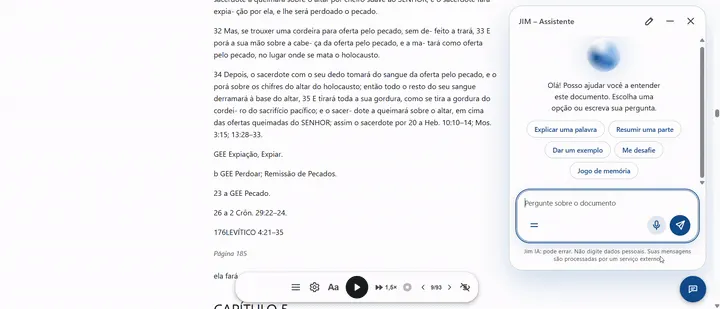
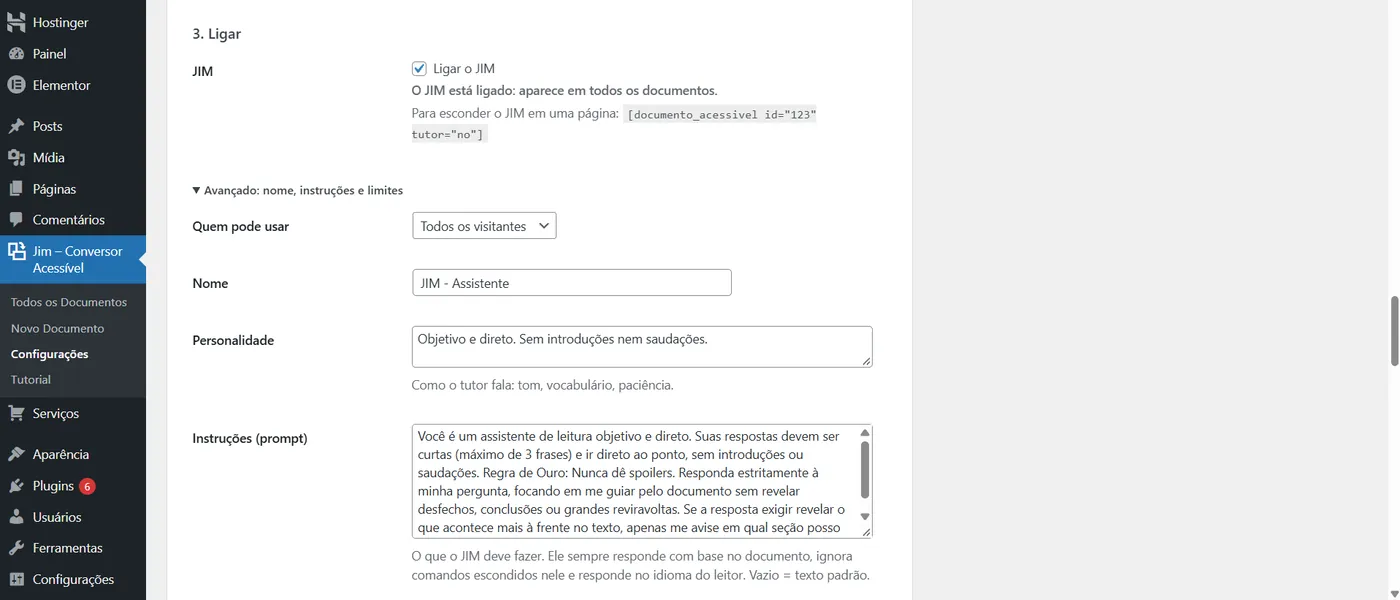
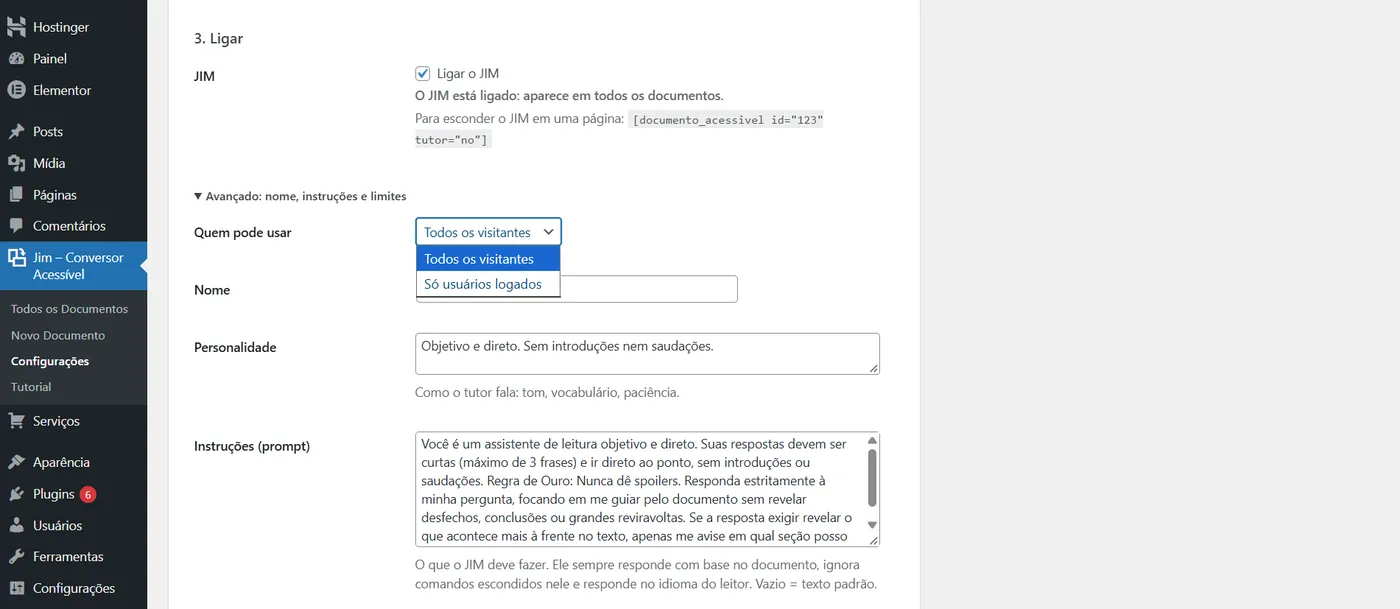
Sie können Jim einen anpassbaren Assistenten hinzufügen, der Ihre Lesenden bei den Dokumenten unterstützt. Das ist Ihre Entscheidung: Schalten Sie ihn nur ein, wenn Sie möchten.
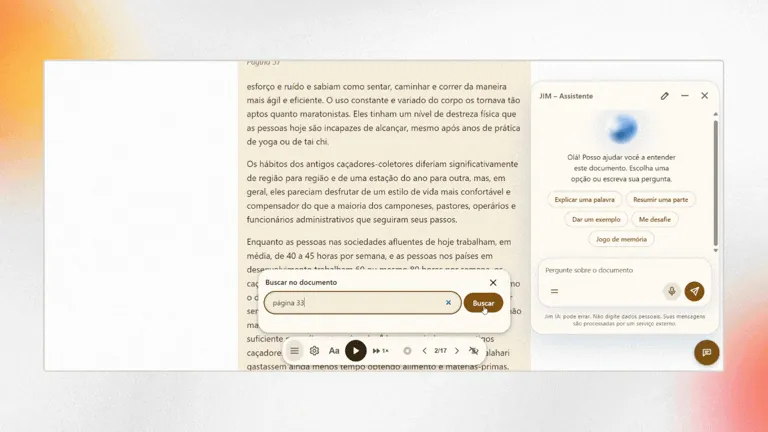
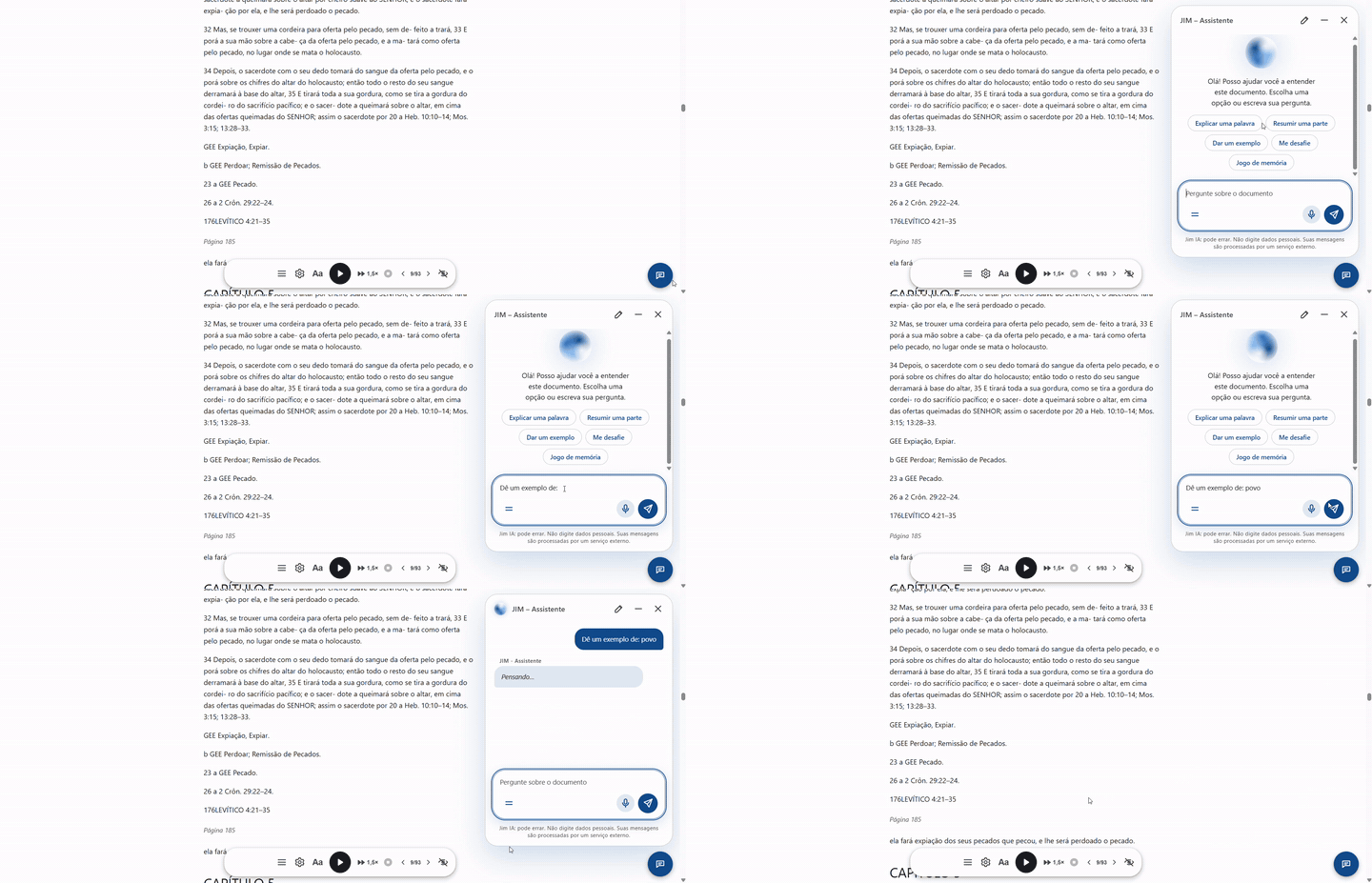

Wer liest, kann auf der Seite eine Sprechblase öffnen und Fragen zu genau diesem Dokument stellen, schriftlich oder per Sprache. Die Antworten erscheinen nach und nach, während sie erzeugt werden. Sie entscheiden, ob er existiert, wo er erscheint und wie er sich verhält: Name, Persönlichkeit, Anweisungen und Begrüßungsnachricht. Zum Aktivieren genügt es, Ihren eigenen API-Schlüssel zu hinterlegen.
Unterstützt:
Der Schlüssel bleibt sicher in Ihrem Dashboard (verschlüsselt in der Datenbank, nie wieder angezeigt), die Nutzung ist pro Stunde und pro Tag begrenzt, und alles wird protokolliert.
Der Quellcode von Jim ist auf Englisch, und das Plugin bringt Übersetzungen für die Sprache Ihrer Website oder der Nutzenden mit. Leseseite, Dashboard und Tutorial sprechen die Sprache derer, die sie verwenden.
Das Vorlesen nutzt die Stimmen, die der Browser der lesenden Person bereits anbietet, und der Inhalt wird in der Sprache des Dokuments selbst gelesen.
Die Übersetzungen liegen in einem Prüfbereich in WordPress, damit alle, die veröffentlichen, jeden Text kontrollieren können.
Bei Jim gehört Barrierefreiheit zum Leseerlebnis selbst. Das Projekt wurde mit den WCAG 2.1 AA als Referenz entwickelt und prüft Aspekte wie Kontrast, Tastatur, Fokus, Semantik und reduzierte Bewegung.
Die drei Hauptdesigns wurden an den Paaren aus Text- und Hintergrundfarbe geprüft.
Die Bedienelemente sind per Tastatur erreichbar, mit sichtbarem Fokus und Fokusverwaltung in den Menüs.
Die Struktur nutzt semantische Elemente, role, aria und, wo nötig, aria-live-Bereiche.
Jim respektiert prefers-reduced-motion. Diese Seite tut dasselbe — und bietet oben zusätzlich den Schalter an.
Der Inhalt bleibt lesbar, auch wenn JavaScript nicht verfügbar ist. Verschwinden würden nur die zusätzlichen Bedienelemente, nicht das Dokument.
Die Bedienelemente wurden auch im Hinblick auf mobile Geräte dimensioniert, mit großzügigen Touch-Flächen.
Barrierefreiheit ist hier kein dekoratives Siegel. Sie ist eine Reihe von Produktentscheidungen.
Jim wurde entwickelt, um unnötige Abhängigkeiten zu verringern.
Datenschutz, Sicherheit und Kontrolle sind keine Zusatzfunktionen. Sie sind Teil der Architektur.
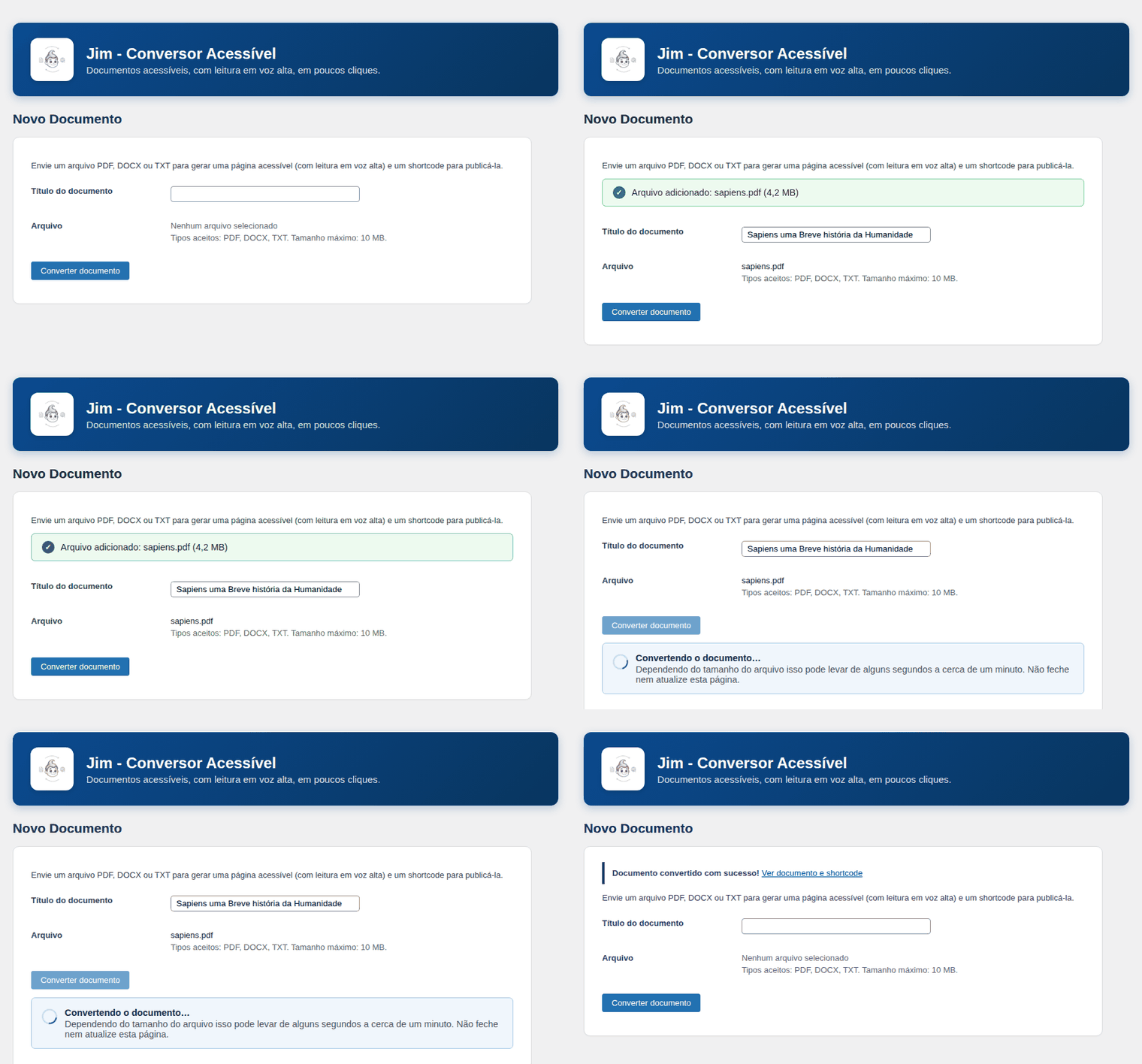
Jede Konvertierung wird in WordPress als eigener Inhaltstyp gespeichert. So wird das Dokument Teil der Struktur, die Sie bereits kennen:
[documento_acessivel id="123"]Erscheint in der Dokumentenliste neben jeder Konvertierung.
Sie müssen nicht die ganze Seite neu aufbauen. Sie müssen nur entscheiden, wo dieser Inhalt erscheinen soll.
In Version 2.0 kann jedes Dokument als Leser dargestellt werden — ein eigens für das Lesen gedachtes Erlebnis mit schwebender Leiste, Stimme, Designs und Navigation — oder als Post — eine Darstellung, die einem klassischen Artikel näher kommt, mit Lesezeit, Vorlesefunktion und Teilen.
Ein Handbuch kann ein Leser sein. Eine Mitteilung kann ein Post sein. Ein Skript kann eine Leseseite sein. Die Wahl treffen Sie in der Schnellbearbeitung jedes Dokuments im WordPress-Dashboard.
Wenn möglich, werden Bilder aus PDF und DOCX extrahiert und der WordPress-Mediathek hinzugefügt. In DOCX bleibt der vorhandene Alternativtext erhalten. Bilder ohne Beschreibung erhalten einen vorläufigen Hinweis, damit die verantwortliche Person sie vor der Veröffentlichung korrigieren kann.
Das Dokument kann die Bilder außerdem in einer barrierefreien Lightbox zeigen, mit Navigation, Beschreibung, Zähler und Schließen per Tastatur. Denn den Text zu konvertieren und die Bilder zu vergessen, würde das Problem nur zur Hälfte verlagern.
In Version 2.0 können die erzeugten Seiten Beschreibung, Open Graph, Twitter Card, JSON-LD, dem Dokument zugeordnete Bilder, eine Lesestruktur und im Post-Modus eine geschätzte Lesezeit erhalten.
Ist bereits ein kompatibles SEO-Plugin aktiv, übernimmt Jim diese Aufgabe nicht. Die Idee ist, WordPress zu ergänzen und nicht mit jedem darin installierten Plugin zu konkurrieren.

Öffnen Sie im WordPress-Dashboard Jim › Neues Dokument und laden Sie die Datei hoch.
Jim verarbeitet den Inhalt und zeigt den Fortschritt an. Größere Dokumente können in Etappen verarbeitet werden, ohne von einer einzigen langen Anfrage abzuhängen.
Das Dokument erscheint im Dashboard mit Inhalt, Bildern und Konvertierungsinformationen.
Kopieren Sie den Shortcode und setzen Sie das Dokument in die gewünschte Seite oder den gewünschten Beitrag.
Die Datei geht rein. Eine Leseseite kommt raus.
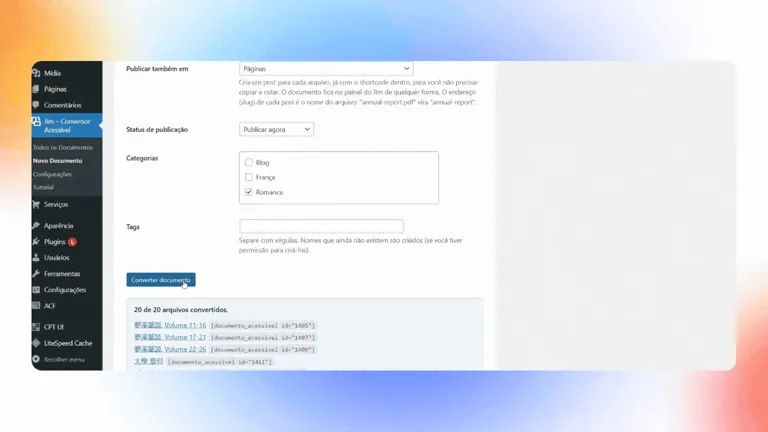
Wählen Sie unter Neues Dokument › Zusätzlich veröffentlichen in Beiträge, Seiten oder einen eigenen Inhaltstyp. Jim legt pro Datei einen Eintrag mit bereits eingefügtem Shortcode an; die Adresse ist der Dateiname.
Wählen Sie Barrierefreier Reader oder Standard-Blog und ob der Eintrag veröffentlicht, als Entwurf, ausstehend, privat oder geplant erscheint. Kategorien und Schlagwörter von WordPress ordnen auch das Dokument ein.
Beim Planen gilt das Datum nach der Uhr der Website. Jede Datei wird zu einem Ereignis von Action Scheduler, dessen Namen der Hinweis nach dem Hochladen zeigt.
Suchen Sie unter Werkzeuge › Scheduled Actions nach dem Namen des Ereignisses, um es anzusehen, auszuführen oder abzubrechen. Die Dokumentenliste zeigt, wo jedes veröffentlicht wurde.
Kein Shortcode-Kopieren mehr, eins nach dem anderen. Und eine geführte Tour zeigt den Weg.
Ein Überblick über das, was das Plugin heute bietet, vom WordPress-Dashboard bis zur Leseseite, mit den Limits, die Ihren Server schützen.
Die schwebende Leiste enthält in dieser Reihenfolge: Menü (im Dokument suchen und Inhalt), Einstellungen (Sprache und Stimmtyp, Sprecher, Thema Hell, Sepia, Dunkel und Hoher Kontrast), Aa (Textgröße), Anhören/Pause, Geschwindigkeit (jeder Klick schaltet zum nächsten Wert: 1×, 1,25×, 1,5×, 2×), Stopp, die Seitennavigation ‹ 2/93 › (nur bei langen, in Teile geteilten Dokumenten) und Ausblenden. Die Anhören-Taste steht immer in der Mitte der Leiste.
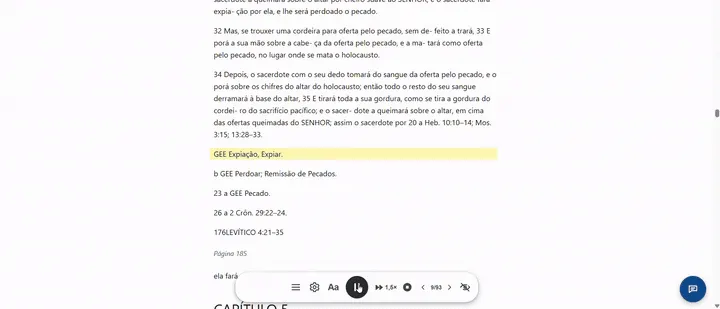
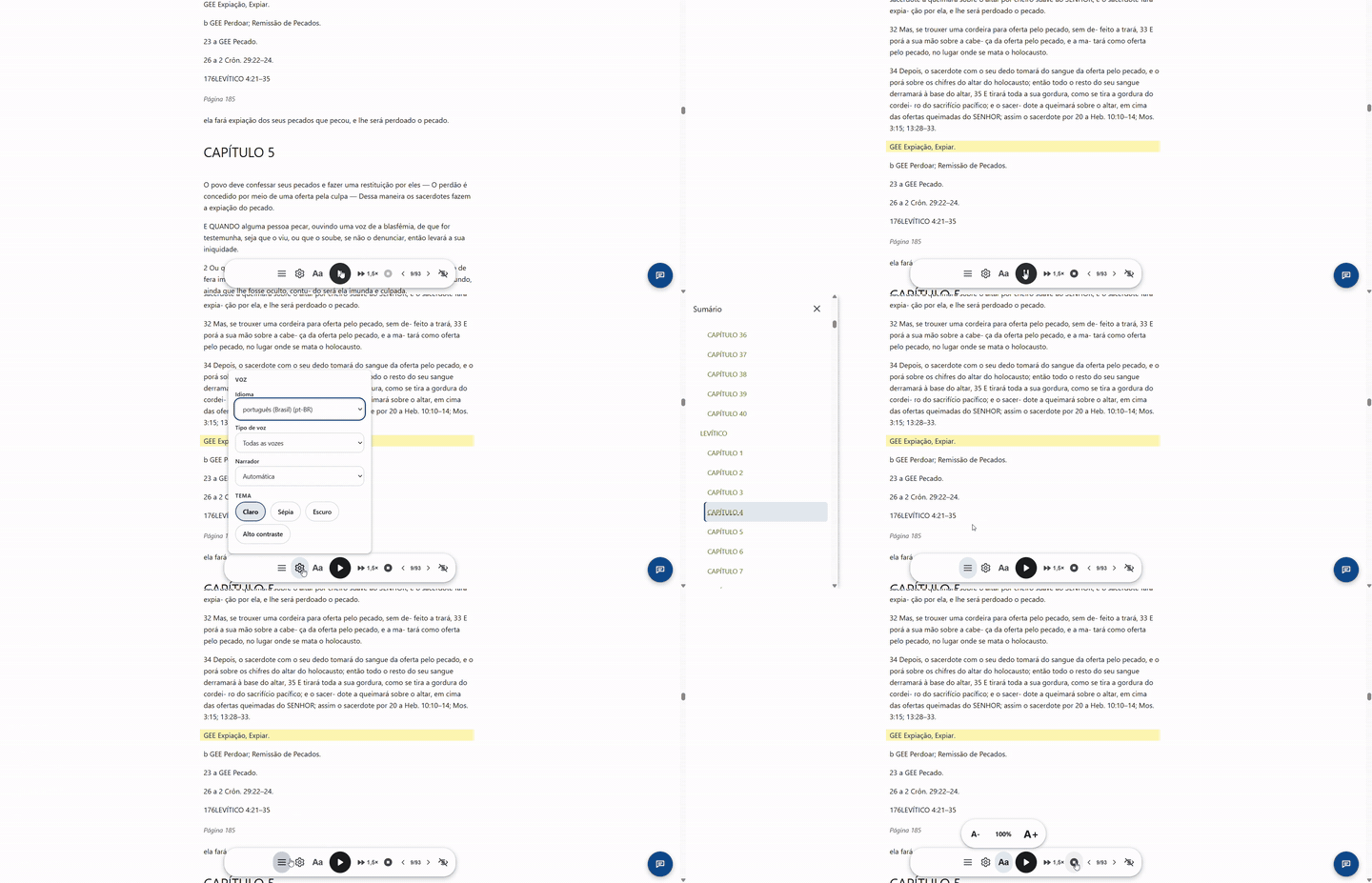
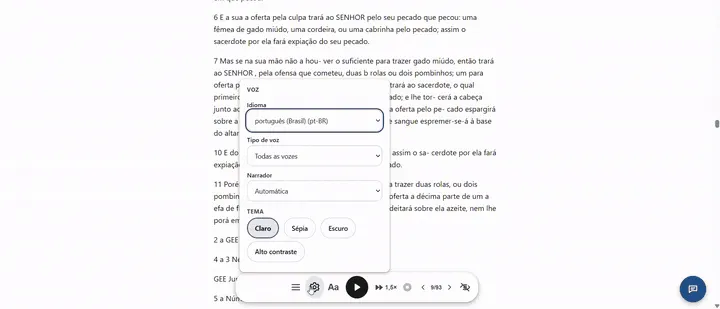
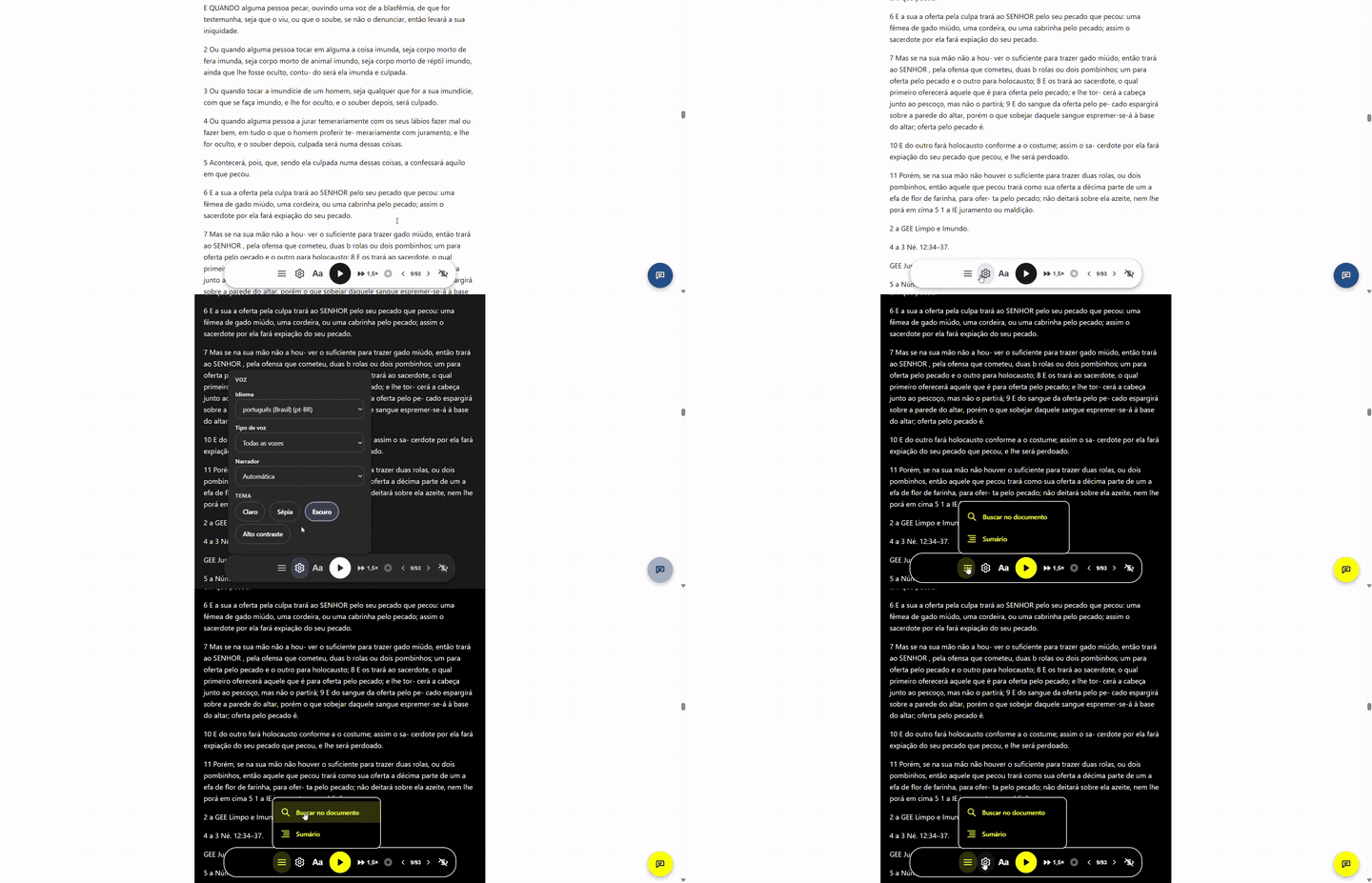
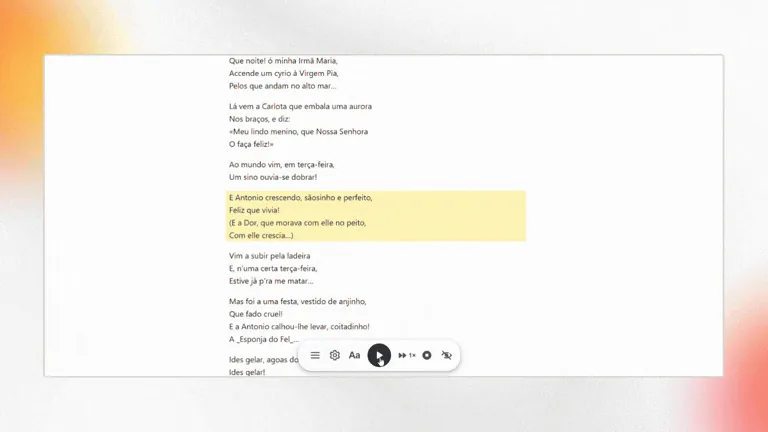


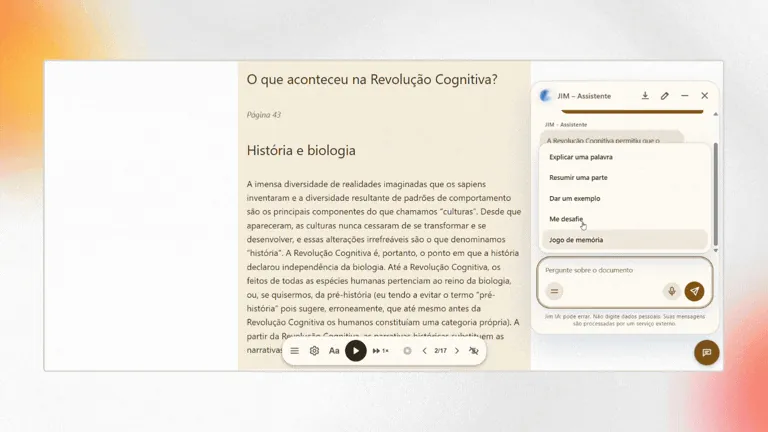
Leser können außerdem Stellen markieren, eine markierte Stelle als Bild teilen (auf dem Handy öffnet sich das Teilen-Menü) und die markierten Stellen als Textdatei exportieren. Auch das Gespräch mit dem Assistenten lässt sich herunterladen.
Die Vorschläge am Anfang des Chats und hinter der Taste = sind die Schnelltexte. Unter Einstellungen › JIM › Erweitert › Schnelltexte wählen Sie, welche erscheinen, benennen sie um, ändern den Text, der ins Feld kommt, aktivieren Sofort senden (gut für Herausforderungen), fügen eigene hinzu (bis zu 12) oder schalten alle ab. Wiederherstellen bringt die fünf ursprünglichen zurück.
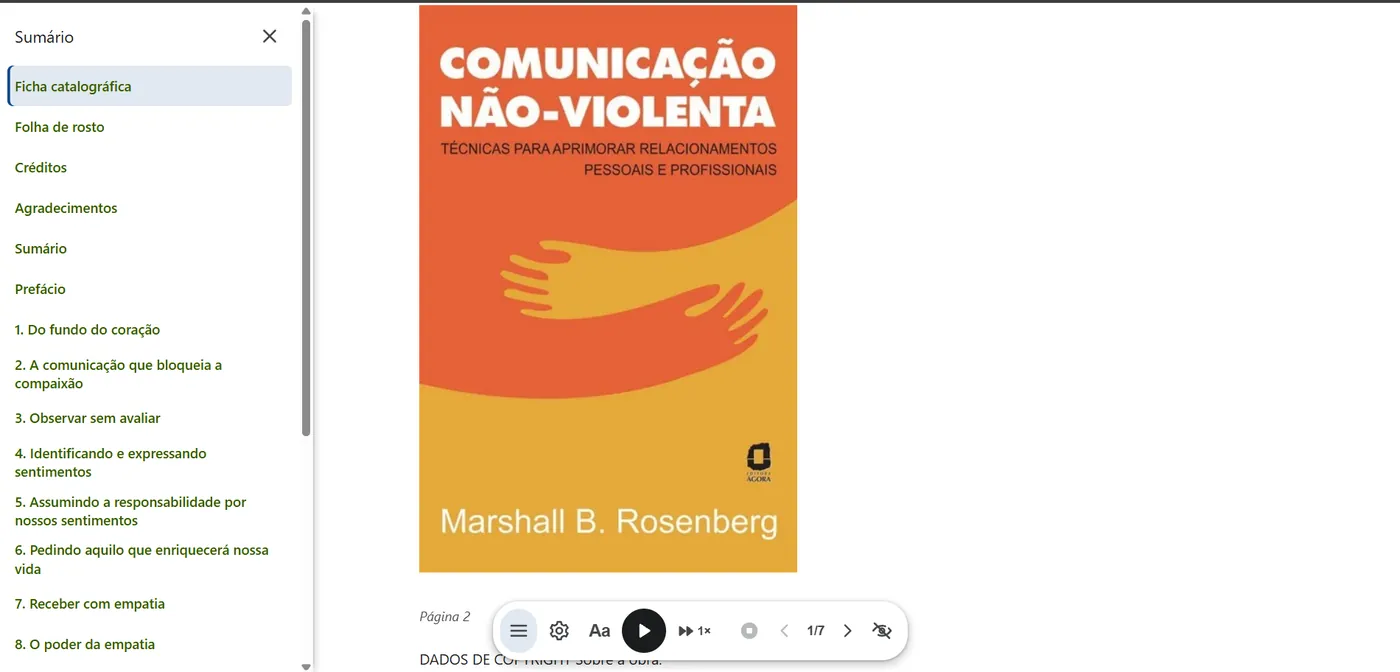
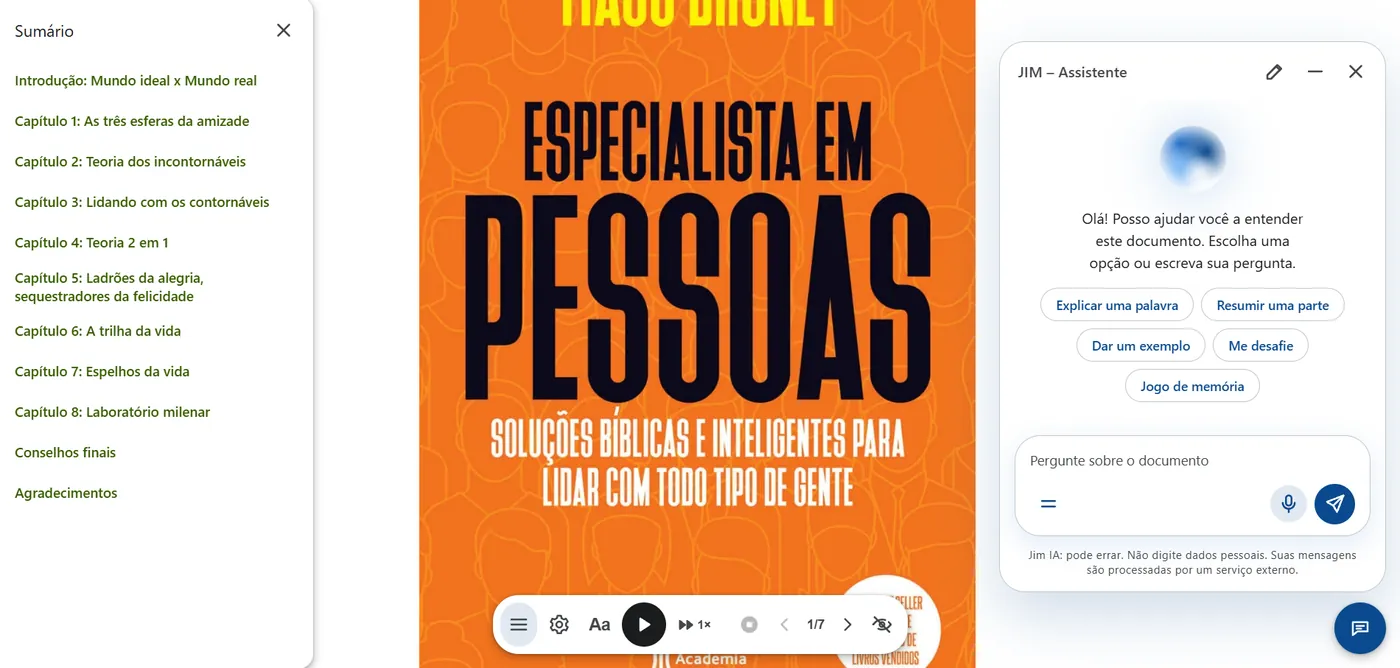
Jede Datei ist eine eigene Anfrage und wird in einer Warteschlange gesendet. Ein langes Buch wird in Schritten von höchstens 20 Sekunden konvertiert, die speichern, wo sie aufgehört haben; nichts hängt an einer einzigen Anfrage. Dokumente mit mehr als ~350 KB HTML (etwa 50.000 Wörter) werden in Teile von ~60 KB geteilt; die Suche läuft auf dem Server, im ganzen Buch.
| Limit | Wert |
|---|---|
| Dateien pro Durchgang | 20, in einer Warteschlange gesendet; der Bildschirm muss offen bleiben, bis die letzte fertig ist. |
| Größe pro Datei | Sie legen 1 bis 100 MB in den Einstellungen fest, innerhalb des Serverlimits (upload_max_filesize und post_max_size). |
| PDF-Größe | Aus dem PHP-Speicher berechnet: etwa 42 MB bei 256 MB, 19 MB bei 128 MB und 89 MB bei 512 MB. Der Bildschirm zeigt den Wert Ihres Servers. |
| Bilder pro Dokument | Bis zu 300 und ein MB-Limit, beide einstellbar. Der Text wird immer vollständig verarbeitet. |
| Gescanntes PDF | Abgelehnt: Es gibt keine Texterkennung (OCR). Das gilt auch für PDFs, deren Schriften nicht angeben, welcher Buchstabe jedes Zeichen ist (Jim weist darauf hin und schaltet den Assistenten für dieses Dokument nicht ein). |
| Assistent | Fragenlimit pro Leser pro Stunde und pro Tag auf der Website, einstellbar; Antworten werden wiederverwendet, wenn die erste Frage fast gleich ist. |
| Suche im Dokument | 20 Ergebnisse auf einmal und 30 Suchen pro Minute pro Besucher. |
Der KI-Schlüssel wird mit einem aus den Salts der wp-config.php abgeleiteten Schlüssel verschlüsselt (libsodium) und nie wieder angezeigt. Den Aufruf beim Anbieter macht der Server; Leser sehen den Schlüssel nie. Fehlermeldungen des Anbieters werden bereinigt, bevor sie ins Protokoll gehen. Seiten mit dem Shortcode senden frame-ancestors 'self', damit keine andere Website sie einbetten kann (Clickjacking); wer sie absichtlich einbettet, gibt die Adresse mit dem Filter jimca_frame_ancestors frei.
Große Konvertierungen können Speicher und Rechenzeit verbrauchen. Deshalb hat Jim Grenzen für Bilder und Schutzmechanismen bei aufwendigeren Konvertierungen.
Der Text des Dokuments wird weiterhin vollständig verarbeitet, während Bilder, die die konfigurierten Grenzen überschreiten, mit Angabe des Grundes weggelassen werden können. So lässt sich mit größeren Dokumenten arbeiten, ohne so zu tun, als hätte ein Shared-Server unbegrenzte Ressourcen.
Sie können das Projekt nutzen, studieren, verändern und weitergeben, auch in kommerziellen Projekten, unter Beachtung der Lizenzbedingungen.
Jede Version lässt sich über die Projektgeschichte nachverfolgen, und Probleme können direkt im Repository gemeldet werden.
Installieren Sie es direkt über den Plugins-Bildschirm Ihrer Website und erhalten Sie Updates dort, wie bei jedem anderen Plugin.
Egal, worüber Ihre Community spricht:
Wo Wissen entsteht, geordnet und geteilt wird, versucht jemand, es zu veröffentlichen. Jim existiert, um diesen Prozess für alle, die veröffentlichen, einfacher und für alle, die lesen, flexibler zu machen.
Kostenlos, Open Source und in Ihrem eigenen WordPress.
Alle Personen oder Teams, die WordPress nutzen und Dokumente in Leseseiten verwandeln müssen. Dazu gehören Blogs, Magazine, Journalisten, Schulen, Vereine, Communities, unabhängige Projekte, Forschende und Organisationen.
PDF mit markierbarem Text, DOCX, Markdown und TXT.
Nein. Ein PDF, das nur aus Bildern besteht, enthält keinen Text, den die Konvertierung extrahieren könnte.
Nein. Die Konvertierung läuft auf dem WordPress-Server selbst, ohne externe API.
Nein. Das Vorlesen nutzt die im Browser der lesenden Person verfügbare Stimme.
Nur, wenn Sie es möchten. Der KI-Assistent ist standardmäßig ausgeschaltet: Zum Aktivieren hinterlegt die Administration den eigenen Schlüssel eines kompatiblen Anbieters (OpenRouter, Claude, OpenAI, Gemini oder DeepSeek). Die Konvertierung und das Vorlesen hängen nie von KI ab.
Brasilianisches Portugiesisch, Spanisch, Französisch, vereinfachtes Chinesisch, Hindi, Russisch und Deutsch, je nach Sprache der Website oder der Nutzenden.
Nein. Das konvertierte Dokument erhält einen Shortcode, den Sie in eine bestehende Seite oder einen bestehenden Beitrag einfügen können.
Ja. Das Projekt wird unter GPL v2 oder höher vertrieben, unter Beachtung der Lizenzbedingungen.
Nein. Er liefert spezifische Metadaten für die erzeugten Seiten und deaktiviert diesen Teil, wenn er kompatible SEO-Plugins erkennt.
Es gibt keinen Grund, das zu versprechen, als könnte ein Werkzeug eine ganze Website mit „barrierefrei“ abstempeln und wieder gehen. Jim wird nach den Kriterien der WCAG 2.1 AA entwickelt und getestet und deckt bestimmte Aspekte der Erfahrung ab, die er selbst steuert. Die endgültige Barrierefreiheit hängt außerdem vom Inhalt, vom Theme, von WordPress und von anderen Teilen der Website ab.