博客和杂志
把编辑类文档变成阅读页面,无需手动重建内容。
2.0免费 WordPress 插件 · 开源
Jim 能把 PDF、DOCX、Markdown 和 TXT 转换成可发布、无障碍的阅读页面。你上传文件,Jim 整理内容,并生成一个可以发布在你自己网站上的页面。
发布者更省力,阅读者更自在。
在博客中现场查看 Jim 的运行许多这样的内容送到读者手中时,仍然是一份需要下载、用另一个程序打开、并在一个并非为这个人设计的界面中阅读的 PDF。
问题不在内容。而在内容送达的方式。
Jim 把这些材料转换成你自己 WordPress 中的 HTML 内容,打造可以根据每位访问者需求调整的阅读体验。
任何创作、整理或分发内容的社群,都可以用上 Jim。
把编辑类文档变成阅读页面,无需手动重建内容。
把报告、公共文件、访谈、调研和辅助资料发布为可以直接在网站上阅读的页面。
讲义、教学资料、手册和辅助内容可以获得更灵活的阅读体验。
象棋俱乐部、收藏爱好者小组、文化机构、宗教或专业团体同样会产生文档。
文章、研究文本、随笔和学习资料可以摆脱文件格式,拥有自己的阅读页面。
当没有技术团队把每份文档做成页面时,Jim 能减少这部分繁琐的操作。
社群的主题在变。问题始终没变:有人要发布,另一个人要能读到这些内容。
转换后的文档会连同专属短代码出现在 WordPress 后台。你决定在哪里发布,并继续使用网站现有的结构。
Jim 自动完成通常需要手动完成的一部分工作。它可以转换成可直接发布的 HTML 内容:

文件可以批量发送:一次最多 20 个,以上任意类型均可,按队列逐个转换。
[documento_acessivel id="123"] 每份文档都有自己的短代码
目标不是在编辑流程中再增加一个环节。而是去掉其中一些。

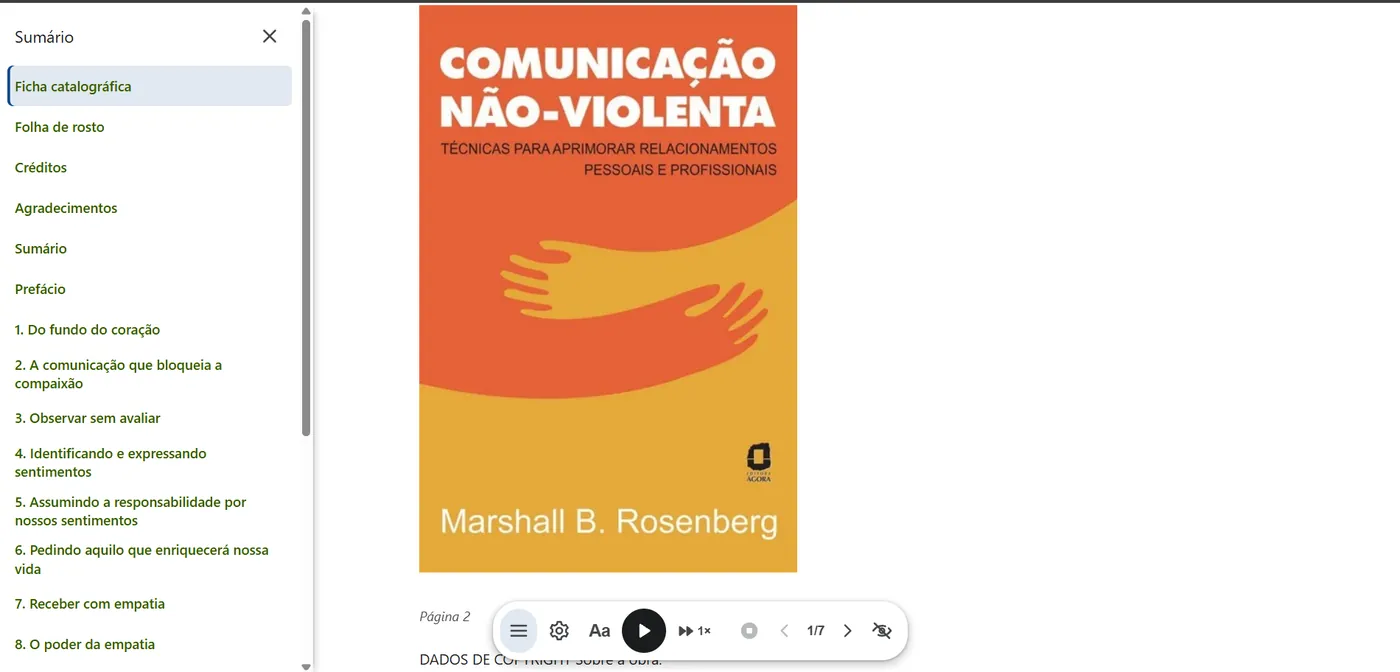
读者可以通过各种控件,按自己获取信息的习惯来调整阅读体验。
大约 135 亿年前,物质、能量、时间和空间出现在后来被称为大爆炸的事件中。
大约 30 万年后,物质和能量开始聚合成复杂的结构,称为原子,随后又结合成分子。
大约 7 万年前,智人这一物种的生物开始形成更为精细的结构,称为文化。
[documento_acessivel id="123"]语音来自阅读者自己的浏览器。没有任何音频离开电脑。
内容以文字形式保留在页面上,而不是完全依赖原始文件。
语音朗读使用读者自己浏览器中可用的语音,可选择声音、暂停并调整语速。无需按字符付费订阅语音合成 API。图片的说明文字也会被朗读。
读者可以放大或缩小文字,并在不同的阅读主题之间选择。
提供浅色、棕褐和深色主题,以及高对比度选项。
带有标题结构的文档可以显示目录,方便查找章节。
阅读栏会跟随内容,不需要时可以隐藏。
体验属于读者。网站仍然属于发布者。
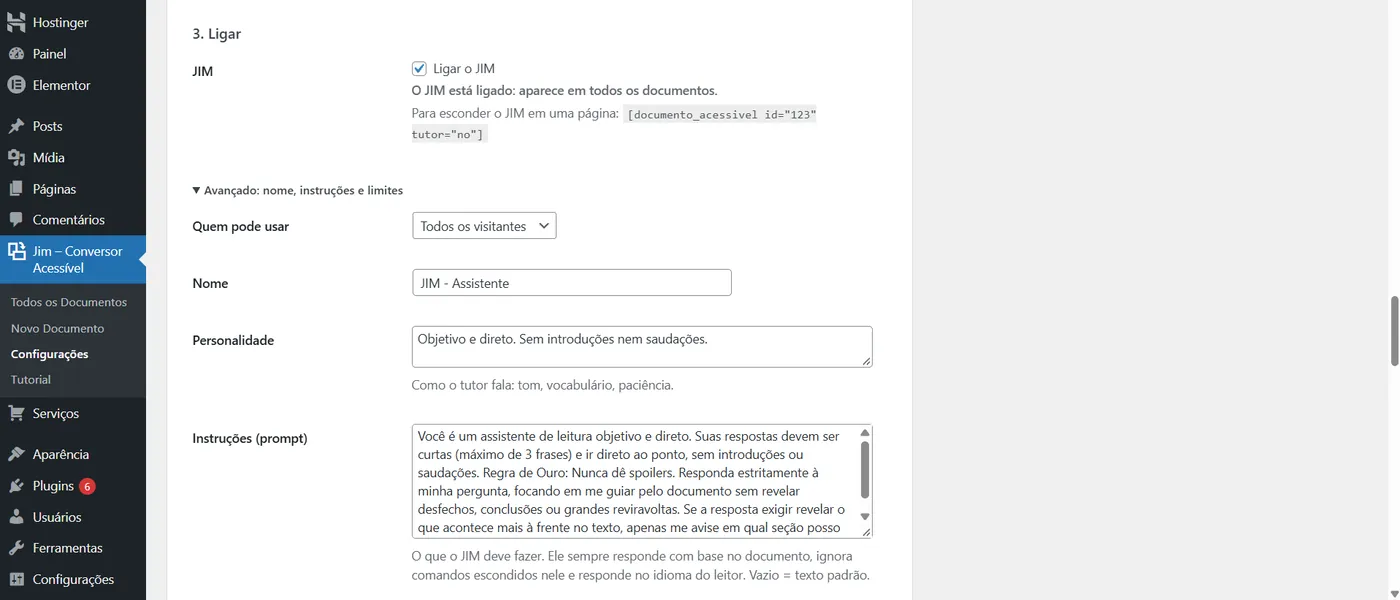
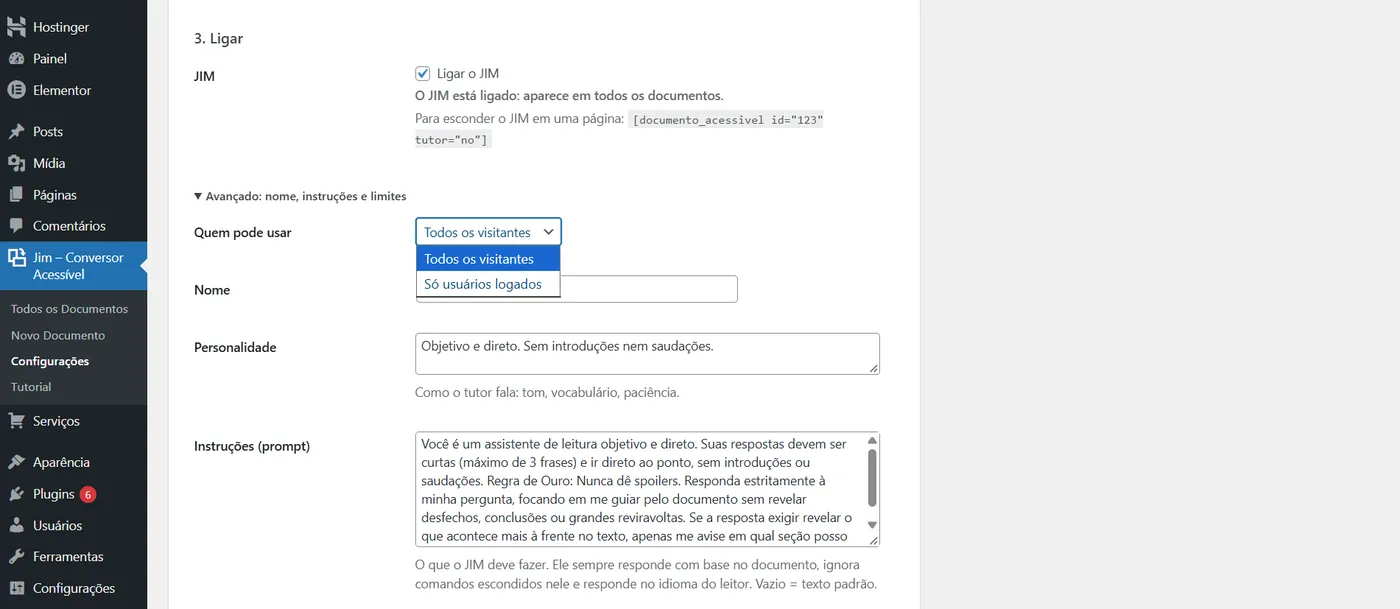
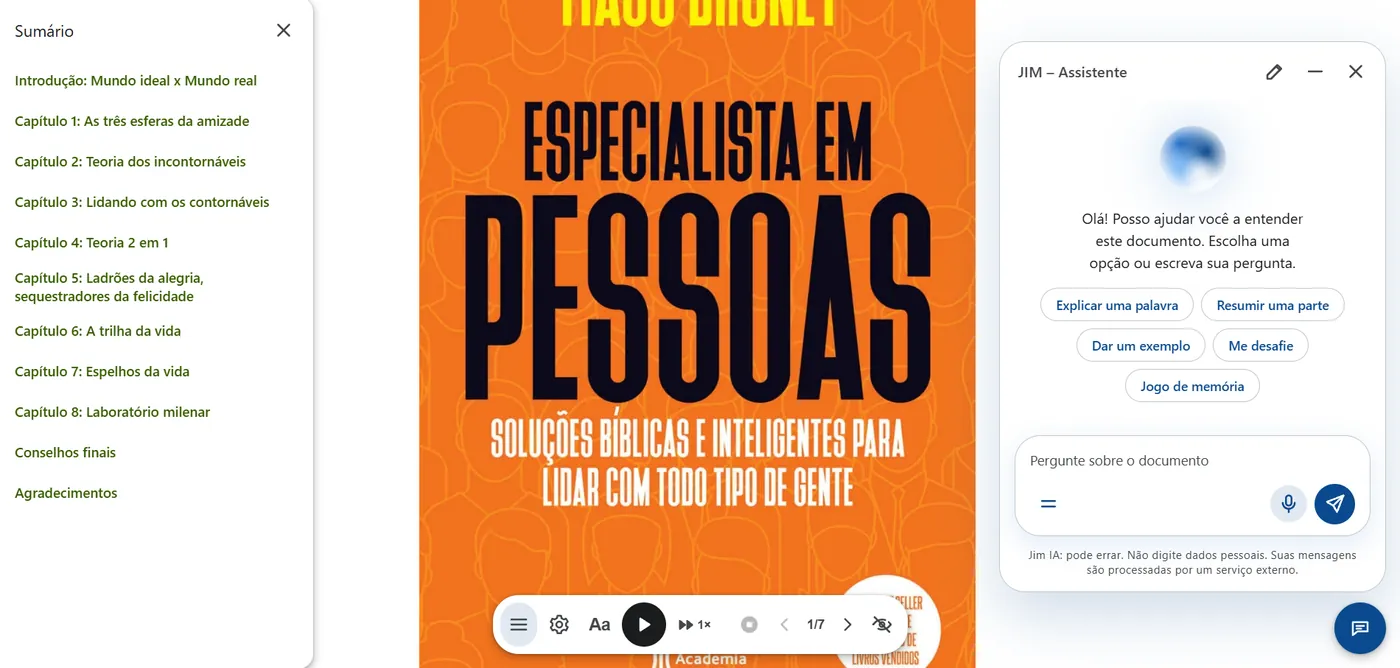
你可以为 Jim 添加一个可定制的助手,帮助读者理解文档。是否启用由你决定:想用时再开启。
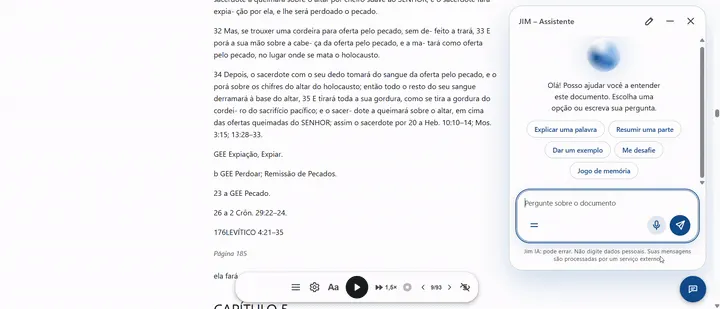
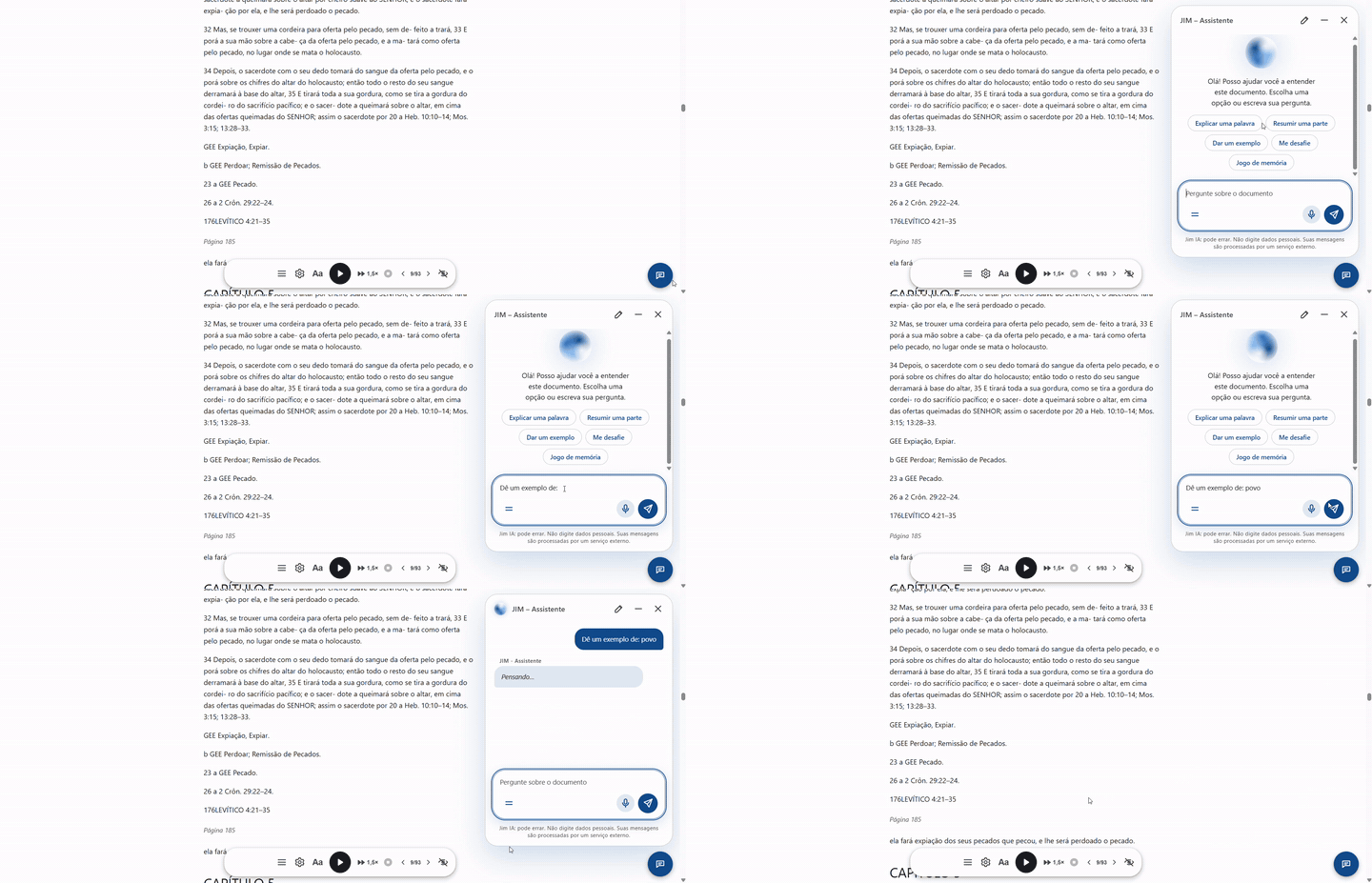
读者可以在页面上打开对话气泡,针对该文档提问,可以打字,也可以说话。回答会在生成的同时逐步显示。由你决定它是否存在、出现在哪里以及如何表现:名称、性格、指令和欢迎语。启用时,只需填入你自己的 API 密钥。
支持:
密钥安全地保存在你的后台(在数据库中加密,之后不会再显示),使用有每小时和每天的限制,所有操作都会记录。
Jim 的源代码是英文的,插件附带适配你网站或用户语言的翻译。阅读页面、后台和教程都使用使用者的语言。
语音朗读使用读者浏览器已有的声音,并以文档本身的语言朗读内容。
翻译保存在 WordPress 的审校面板中,方便发布者逐条核对。
在 Jim 中,无障碍就是阅读体验本身。项目以 WCAG 2.1 AA 为参考开发,并检查对比度、键盘、焦点、语义和减少动态效果等方面。
三种主要主题的文字与背景配色均已检测。
控件可通过键盘访问,焦点清晰可见,菜单中也有焦点管理。
结构使用语义化元素、role、aria,并在需要时使用 aria-live 区域。
Jim 遵循 prefers-reduced-motion。本页面也一样——顶部还提供了切换按钮。
即使 JavaScript 不可用,内容依然可读。消失的只是额外的控件,而不是文档。
控件的尺寸同时考虑了移动设备,点击区域宽大。
这里的无障碍不是一枚装饰性的徽章。而是一系列产品决策。
Jim 的设计目标是减少不必要的依赖。
隐私、安全和掌控并不是额外功能。它们是架构的一部分。
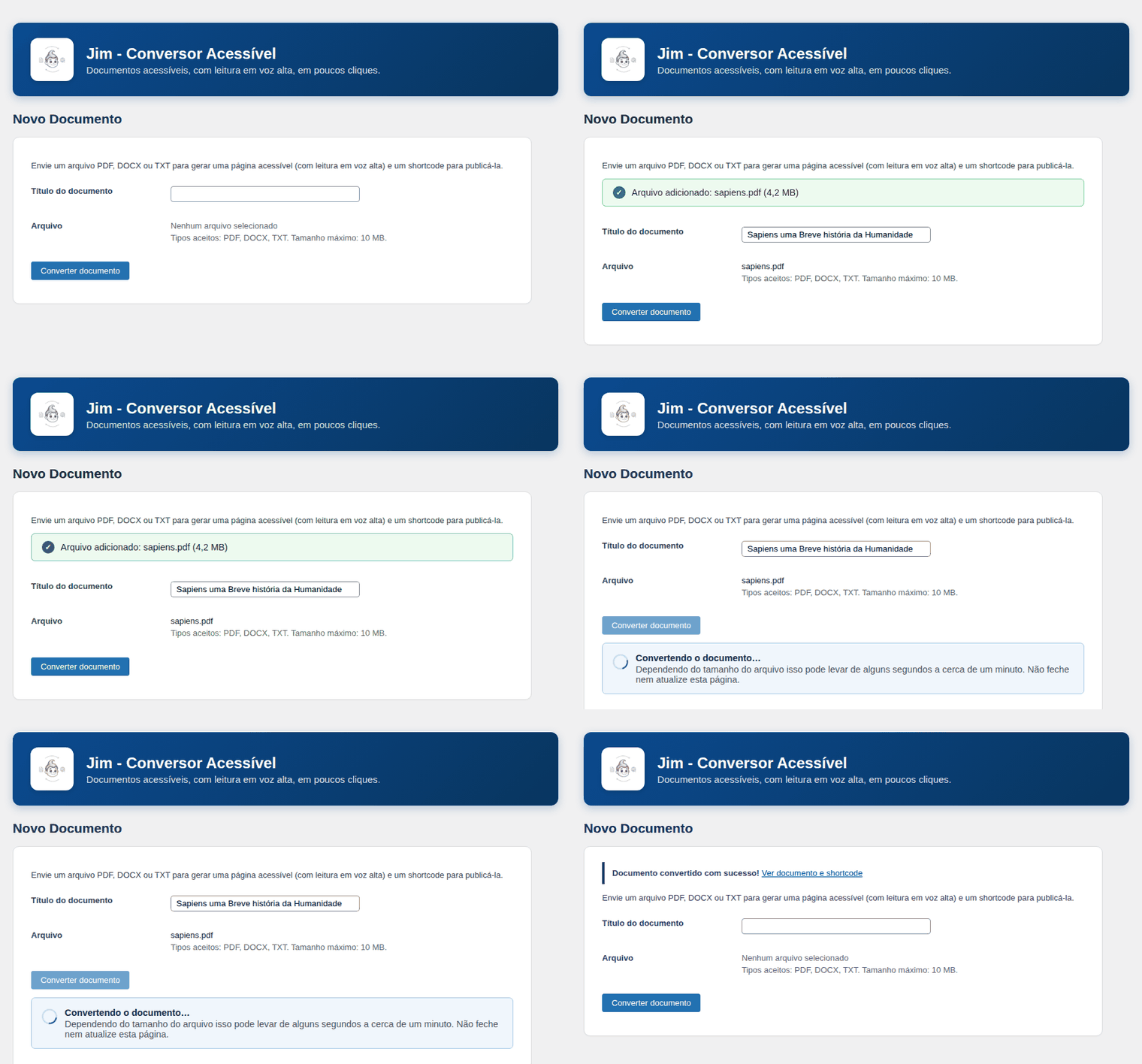
每次转换都会作为专属内容类型保存在 WordPress 中。这样,文档就成为你所熟悉的结构的一部分:
[documento_acessivel id="123"]显示在“文档”列表中,位于每次转换旁边。
你不需要重建整个页面。只需决定这段内容出现在哪里。
在 2.0 版本中,每份文档可以呈现为阅读器——专注于阅读的体验,带有悬浮栏、语音、主题和导航——或呈现为文章——更接近传统文章的展示,带有阅读时间、聆听选项和分享功能。
手册可以是阅读器。通知可以是文章。讲义可以是阅读页面。选择在 WordPress 后台每份文档的“快速编辑”中进行。
在可能的情况下,PDF 和 DOCX 中的图片会被提取并添加到 WordPress 媒体库。在 DOCX 中,已有的替代文本会被保留。没有说明的图片会获得一个临时标记,方便负责人在发布前修正。
文档还可以通过无障碍灯箱展示图片,支持导航、说明、计数,并可用键盘关闭。因为只转换文字而忘了图片,只是把问题转移了一半。
在 2.0 版本中,生成的页面可以获得描述、Open Graph、Twitter Card、JSON-LD、与文档关联的图片、阅读结构,以及文章模式下的预计阅读时间。
如果已经启用了兼容的 SEO 插件,Jim 不会接管这项职责。理念是补充 WordPress,而不是与其中安装的每个插件竞争。
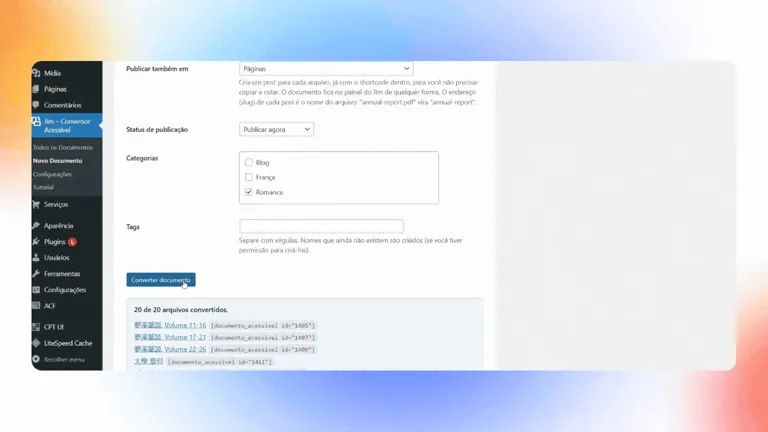
在 WordPress 后台打开 Jim › 新建文档,上传文件。
Jim 处理内容并显示进度。较大的文档可以分阶段处理,不必依赖单个耗时很长的请求。
文档会连同内容、图片和转换信息一起出现在后台。
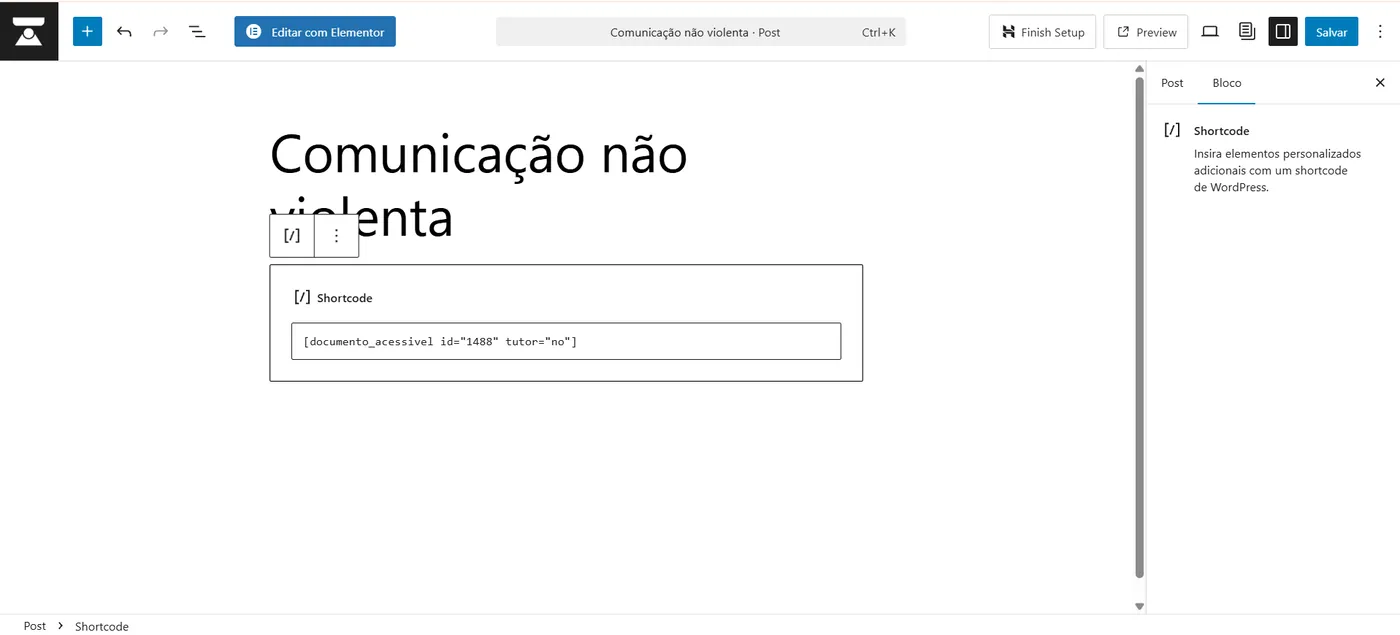
复制短代码,把文档放到你想要的页面或文章中。
文件进去。阅读页面出来。
在新建文档 › 同时发布到中选择文章、页面或自定义内容类型。Jim 会为每个文件创建一个已内置短代码的条目,地址就是文件名。
选择无障碍阅读器或标准博客,并选择条目是直接发布、草稿、待审核、私密还是定时发布。WordPress 的分类和标签也会归类该文档。
定时发布时,日期以站点时钟为准。每个文件都会成为 Action Scheduler 的一个事件,上传结束后的通知会显示事件名称。
在工具 › Scheduled Actions中搜索事件名称,即可查看、立即运行或取消。文档列表会显示每个文档发布到了哪里。
不用再逐个复制短代码。还有引导式导览为您指路。
插件当前功能的概览,从 WordPress 后台到阅读页面,以及保护你服务器的各项限制。
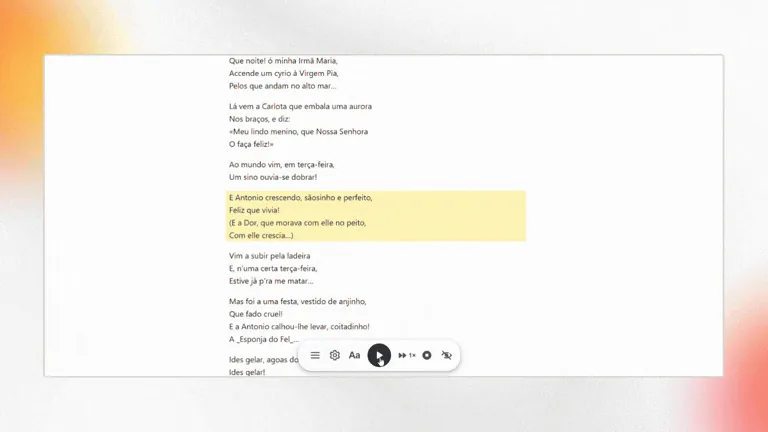

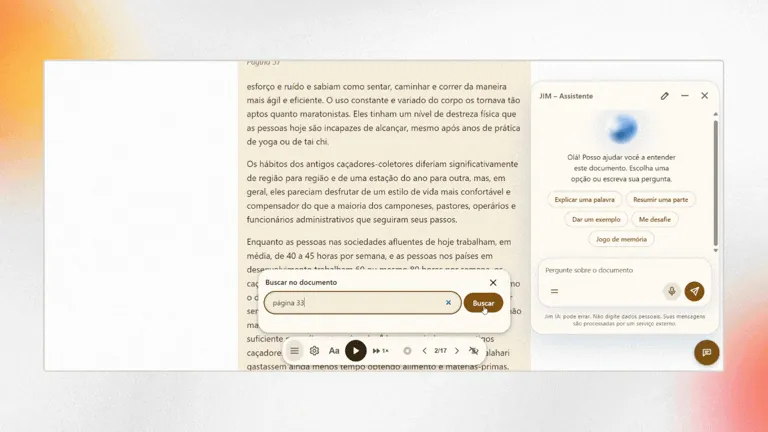
浮动阅读栏依次包含:菜单(在文档中搜索和目录)、设置(语言和声音类型、朗读者,浅色、棕褐色、深色和高对比度主题)、Aa(文字大小)、朗读/暂停、速度(每点一次切换到下一个值:1×、1.25×、1.5×、2×)、停止、分页 ‹ 2/93 ›(仅用于分成多个部分的长文档)和隐藏。朗读按钮始终位于阅读栏中央。
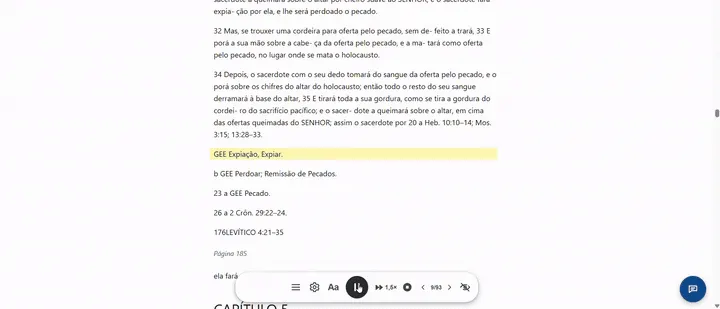
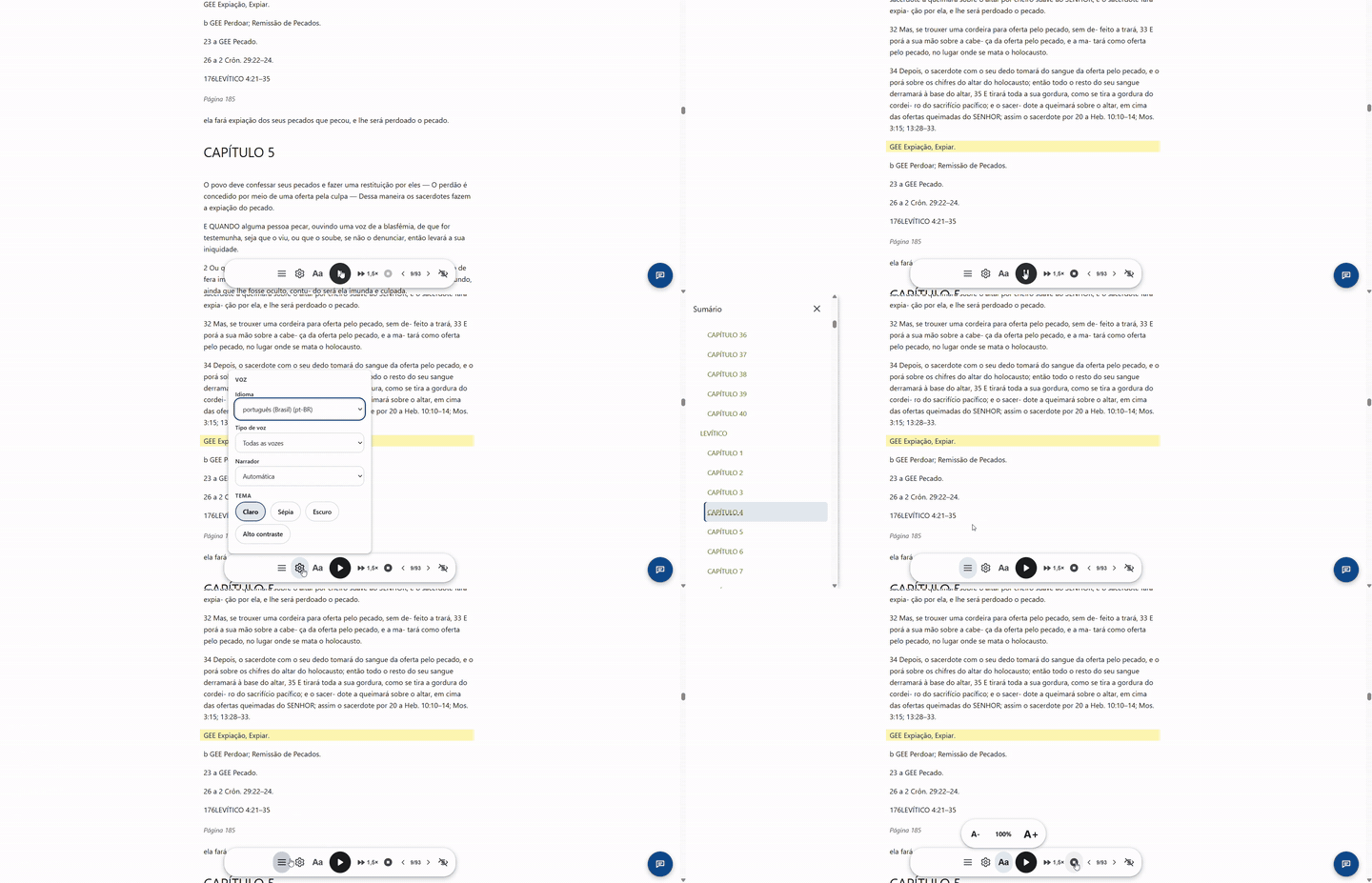
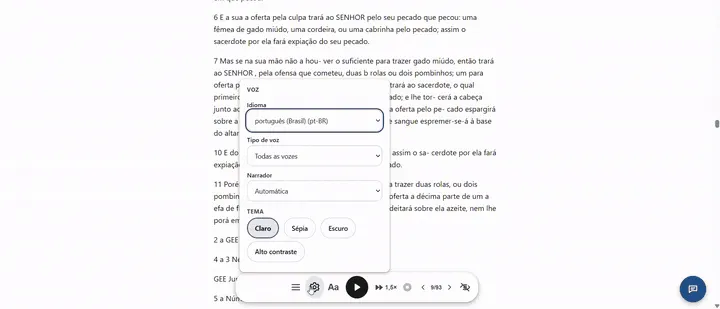
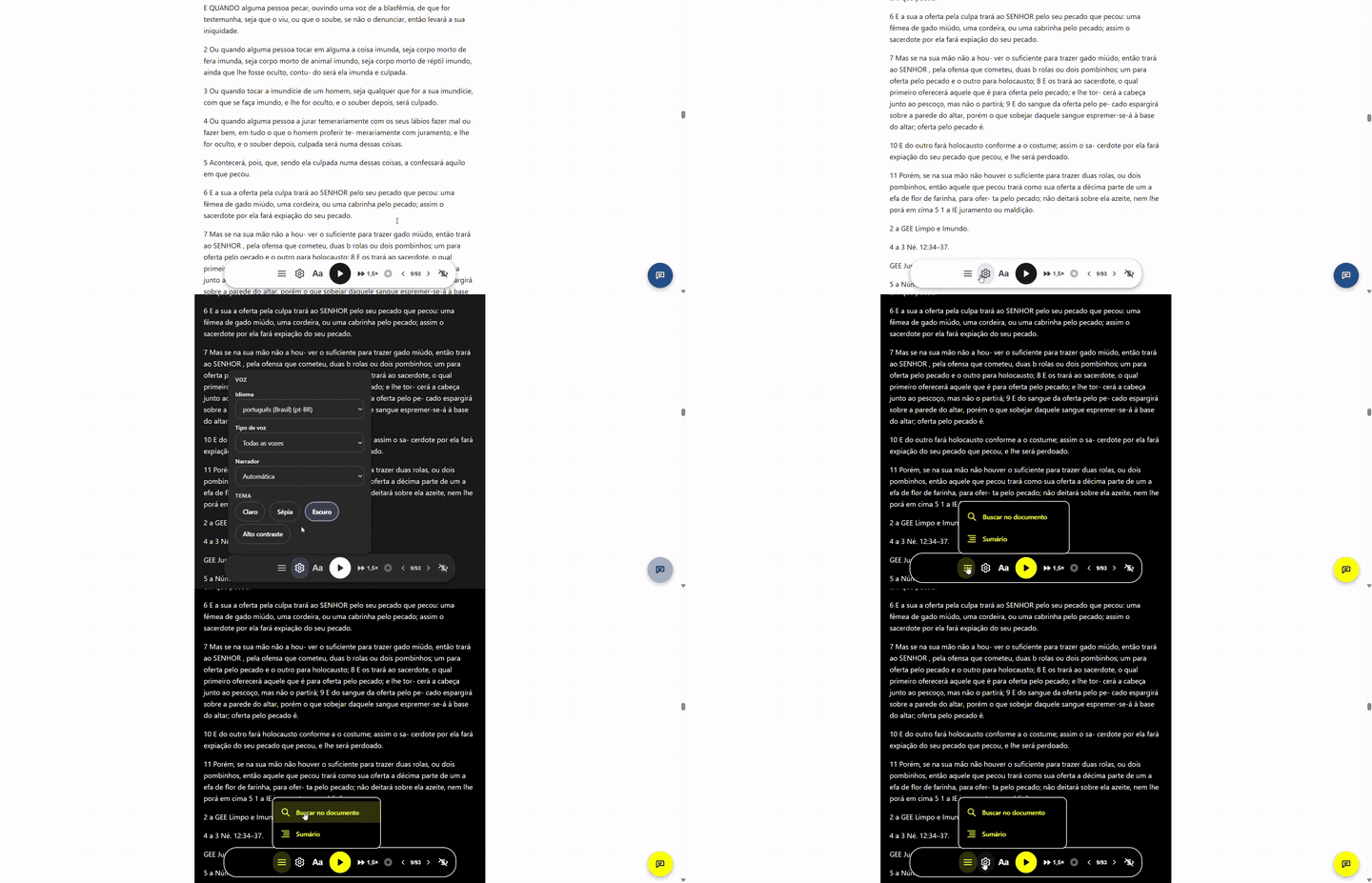

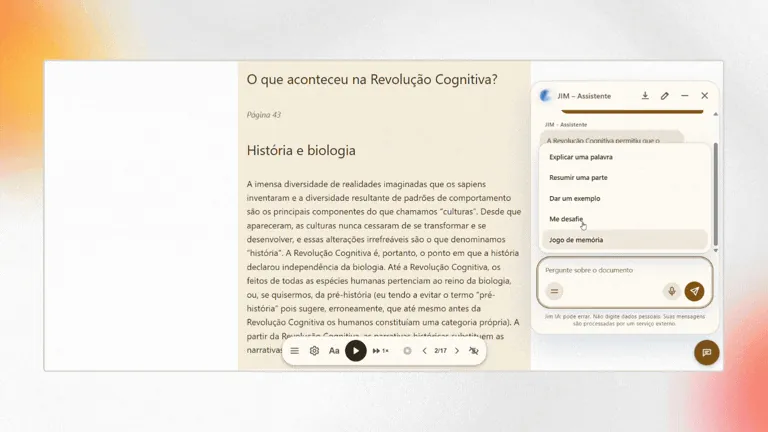
读者还可以标记段落,把标记的段落作为图片分享(在手机上会打开系统分享菜单),并把标记的段落导出为文本文件。与助手的对话也可以下载。
聊天开头的建议和 = 按钮里的内容就是快捷文本。在设置 › JIM › 高级 › 快捷文本中,你可以选择显示哪些、重命名、修改填入输入框的文字、勾选立即发送(适合挑战题)、添加自己的(最多 12 个)或全部关闭。恢复选项会回到最初的五个。
每个文件都是单独的请求,按队列发送。长书按最多 20 秒的步骤转换,每一步都会保存进度,因此不依赖单个请求。超过约 350 KB HTML(约 5 万词)的文档会被分成约 60 KB 的部分;搜索在服务器上对整本书进行。
| 限制 | 数值 |
|---|---|
| 每次文件数 | 20 个,按队列发送;页面需要保持打开,直到最后一个完成。 |
| 单个文件大小 | 在设置中设为 1 到 100 MB,但不超过服务器限制(upload_max_filesize 和 post_max_size)。 |
| PDF 大小 | 根据 PHP 内存计算:256 MB 时约 42 MB,128 MB 时约 19 MB,512 MB 时约 89 MB。页面会显示你服务器的数值。 |
| 每个文档的图片 | 最多 300 张,另有 MB 上限,两者都可设置。文字始终完整处理。 |
| 扫描版 PDF | 会被拒绝:没有 OCR。字体无法说明每个字符对应哪个字母的 PDF 也一样(Jim 会提示,并且不会在该文档中开启助手)。 |
| 助手 | 网站上每位读者每小时和每天的提问次数限制,可设置;第一个问题几乎相同时会复用已有回答。 |
| 文档内搜索 | 每次 20 条结果,每位访客每分钟最多 30 次搜索。 |
AI 密钥使用由 wp-config.php 中的盐值派生的密钥加密(libsodium),之后不会再显示。对服务商的调用由服务器完成;读者永远看不到密钥。服务商的错误消息在写入日志前会先清理。包含短代码的页面会发送 frame-ancestors 'self',防止其他网站将其嵌入框架(点击劫持);如需有意嵌入,可用 jimca_frame_ancestors 过滤器放行该地址。
大型转换可能消耗内存和处理时间。因此 Jim 对图片设有限制,并在较重的转换过程中提供保护机制。
文档的文字仍会被完整处理,而超出配置限制的图片可能会被略过,并注明原因。这样就能处理更大的文档,而不必假装共享服务器拥有无限资源。
你可以使用、研究、修改和再分发本项目,包括用于商业项目,但需遵守许可证条款。
每个版本都可以通过项目历史追踪,问题也可以直接在代码仓库中报告。
直接在网站的“插件”页面安装,并在那里接收更新,就像任何其他插件一样。
无论你的社群谈论的是:
只要有知识被创造、整理和分享,就有人在尝试把它发布出来。Jim 的存在,是为了让这个过程对发布者更简单,对阅读者更灵活。
任何使用 WordPress、需要把文档转换成阅读页面的个人或团队。包括博客、杂志、记者、学校、协会、社群、独立项目、研究人员和各类组织。
可选择文本的 PDF、DOCX、Markdown 和 TXT。
不支持。仅由图片组成的 PDF 没有可供转换提取的文字。
不需要。转换在 WordPress 服务器本身完成,不使用外部 API。
不会。朗读使用阅读者浏览器中可用的语音。
只有你想用时才会。AI 助手默认关闭:要启用,管理员需填入所选兼容服务商(OpenRouter、Claude、OpenAI、Gemini 或 DeepSeek)的自有密钥。转换和语音朗读从不依赖 AI。
巴西葡萄牙语、西班牙语、法语、简体中文、印地语、俄语和德语,取决于网站或用户的语言。
不需要。转换后的文档会获得一个短代码,可以放进已有的页面或文章中。
可以。项目遵循 GPL v2 或更高版本发布,需遵守许可证条款。
不会。它只为生成的页面提供专属元数据,并在检测到兼容的 SEO 插件时停用这一部分。
没有理由这样承诺,仿佛一个工具可以给整个网站盖上“无障碍”的印章然后一走了之。Jim 依据 WCAG 2.1 AA 的标准开发和测试,涵盖它所控制的体验的特定方面。最终的无障碍程度还取决于内容、主题、WordPress 以及网站的其他部分。