Blogs y revistas
Transforma documentos editoriales en páginas de lectura sin tener que reconstruir el contenido a mano.
2.0Plugin gratuito para WordPress · código abierto
Jim transforma PDF, DOCX, Markdown y TXT en páginas de lectura publicables y accesibles. Tú envías el archivo, Jim organiza el contenido y entrega una página que puedes publicar en tu propio sitio.
Menos trabajo manual para quien publica. Más posibilidades para quien lee.
Ver Jim funcionando en vivo en el blogMuchos de estos contenidos aún llegan al lector como un PDF que hay que descargar, abrir en otro programa y leer en una interfaz que no fue pensada para esa persona.
El problema no es el contenido. Es la forma en que llega.
Jim transforma ese material en contenido HTML dentro de tu propio WordPress, creando una experiencia de lectura que se puede ajustar a las necesidades de quien accede.
Jim puede ser útil para cualquier comunidad que produzca, organice o distribuya contenido.
Transforma documentos editoriales en páginas de lectura sin tener que reconstruir el contenido a mano.
Publica informes, documentos públicos, entrevistas, investigaciones y materiales de apoyo como páginas que se pueden leer directamente en el sitio.
Cuadernillos, materiales didácticos, manuales y contenidos de apoyo pueden ganar una experiencia de lectura más flexible.
Clubes de ajedrez, grupos de coleccionistas, organizaciones culturales, comunidades religiosas o profesionales también producen documentos.
Artículos, textos de investigación, ensayos y materiales de estudio pueden salir del formato de archivo y ganar una página propia de lectura.
Cuando no hay un equipo técnico disponible para convertir cada documento en una página, Jim reduce ese trabajo operativo.
El tema de la comunidad cambia. El problema sigue siendo el mismo: alguien necesita publicar y otra persona necesita poder consumir ese contenido.
El documento convertido aparece en el panel de WordPress con su propio shortcode. Tú eliges dónde publicar y sigues usando la estructura que ya existe en tu sitio.
Jim automatiza una parte del trabajo que normalmente se haría a mano. Transforma en contenido HTML listo para publicar:

Los archivos se pueden enviar por lotes: hasta 20 a la vez, de cualquiera de estos tipos, convertidos en cola, uno tras otro.
[documento_acessivel id="123"] cada documento recibe su propio shortcode
El objetivo no es crear un paso más en el proceso editorial. Es eliminar algunos.
El lector recibe controles para adaptar la experiencia a su propia manera de consumir información.
Hace unos 13.500 millones de años, la materia, la energía, el tiempo y el espacio surgieron en lo que se conoce como el Big Bang.
Unos 300.000 años después, la materia y la energía comenzaron a unirse en estructuras complejas llamadas átomos, que luego se combinaron en moléculas.
Hace unos 70.000 años, organismos de la especie Homo sapiens comenzaron a formar estructuras aún más elaboradas, llamadas culturas.
[documento_acessivel id="123"]La voz es la del navegador de quien lee. Ningún audio sale del equipo.
El contenido permanece como texto en la página, en lugar de depender exclusivamente del archivo original.
La lectura en voz alta utiliza la voz disponible en el navegador del propio lector, con elección de voz, pausa y velocidad. No hace falta contratar una API de síntesis de voz por carácter. Las descripciones de las imágenes también se leen.
El lector puede aumentar o reducir el tamaño del texto y elegir entre distintos temas de lectura.
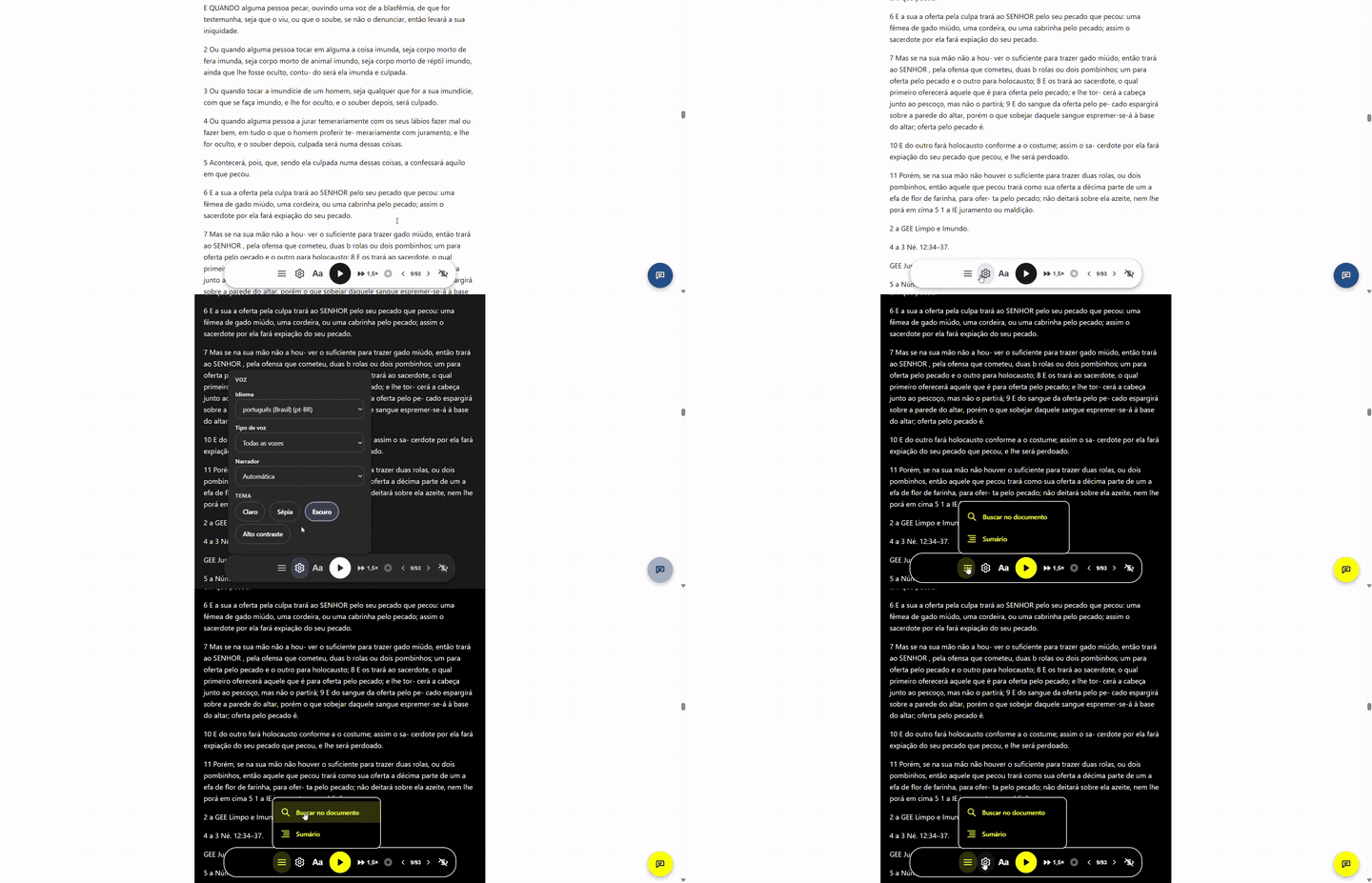
Hay temas Claro, Sepia y Oscuro, además de una opción de alto contraste.
Los documentos con estructura de títulos pueden mostrar un índice para facilitar la localización de capítulos y secciones.
La barra de lectura acompaña el contenido y se puede ocultar cuando no se necesita.
La experiencia es del lector. El sitio sigue siendo del editor.
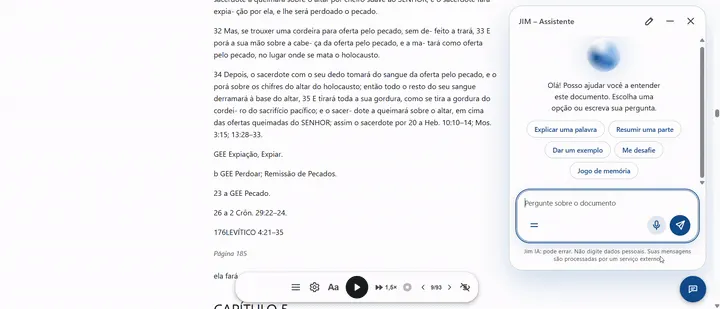
Puedes añadir a Jim un asistente personalizable para ayudar a tus lectores con los documentos. Es decisión tuya: actívalo solo si quieres.
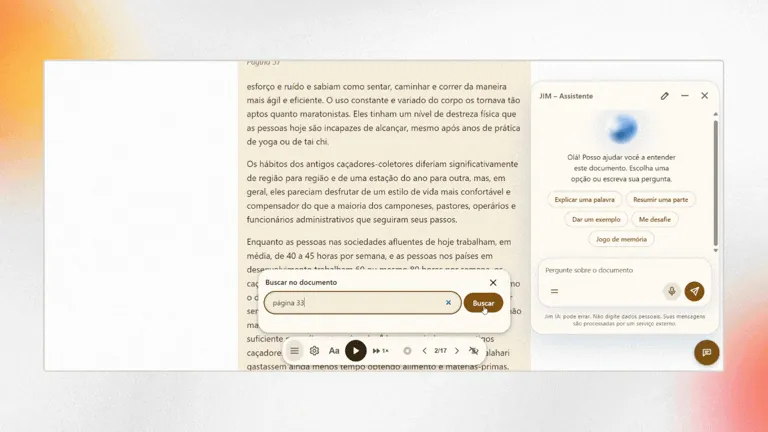
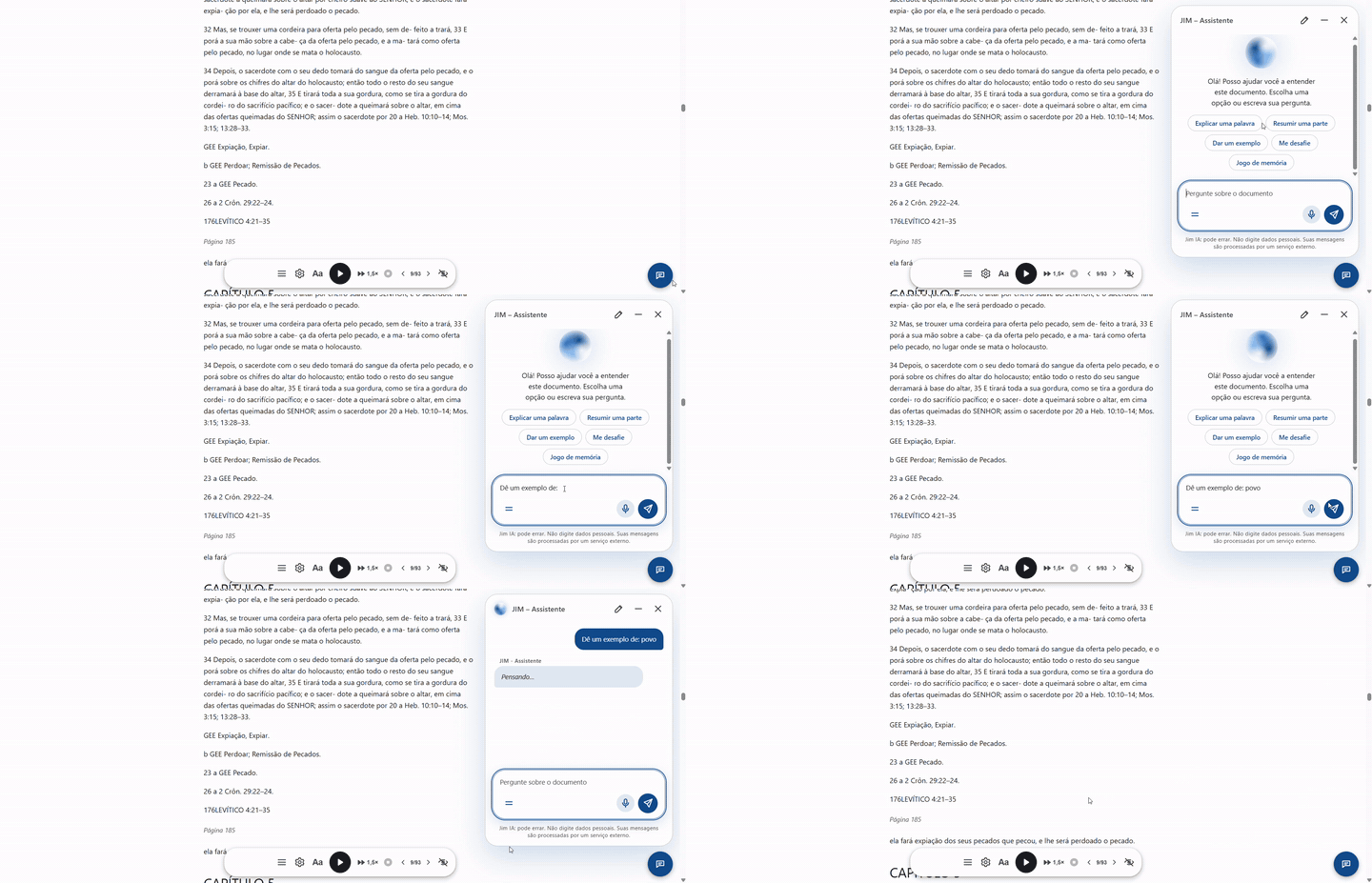
Quien lee puede abrir un globo en la página y preguntar sobre ese documento, escribiendo o hablando. Las respuestas aparecen poco a poco, a medida que se generan. Tú decides si existe, dónde aparece y cómo se comporta: nombre, personalidad, instrucciones y mensaje de bienvenida. Para activarlo, basta con registrar tu propia clave de API.
Compatible con:
La clave queda segura en tu panel (cifrada en la base de datos y nunca vuelve a mostrarse), el uso tiene límites por hora y por día, y todo queda registrado.
El código fuente de Jim está en inglés, y el plugin incluye traducciones al idioma de tu sitio o del usuario. La página de lectura, el panel y el tutorial hablan el idioma de quien los usa.
La lectura en voz alta usa las voces que el navegador del lector ya ofrece, y el contenido se lee en el idioma del propio documento.
Las traducciones quedan en un panel de revisión en WordPress, para que quien publica pueda revisar cada texto.
En Jim, la accesibilidad forma parte de la propia experiencia de lectura. El proyecto se desarrolló tomando como referencia las WCAG 2.1 AA y verifica aspectos como contraste, teclado, foco, semántica y movimiento reducido.
Los tres temas principales se verificaron en los pares de texto y fondo.
Los controles son accesibles por teclado, con foco visible y gestión del foco en los menús.
La estructura utiliza elementos semánticos, role, aria y regiones aria-live cuando es necesario.
Jim respeta prefers-reduced-motion. Esta página hace lo mismo — y además ofrece el botón en la parte superior.
El contenido sigue siendo legible aunque JavaScript no esté disponible. Lo que desaparece son los controles adicionales, no el documento.
Los controles se dimensionaron pensando también en dispositivos móviles, con áreas táctiles amplias.
La accesibilidad aquí no es un sello decorativo. Es una serie de decisiones de producto.
Jim fue pensado para reducir dependencias innecesarias.
Privacidad, seguridad y control no aparecen como funciones extra. Forman parte de la arquitectura.
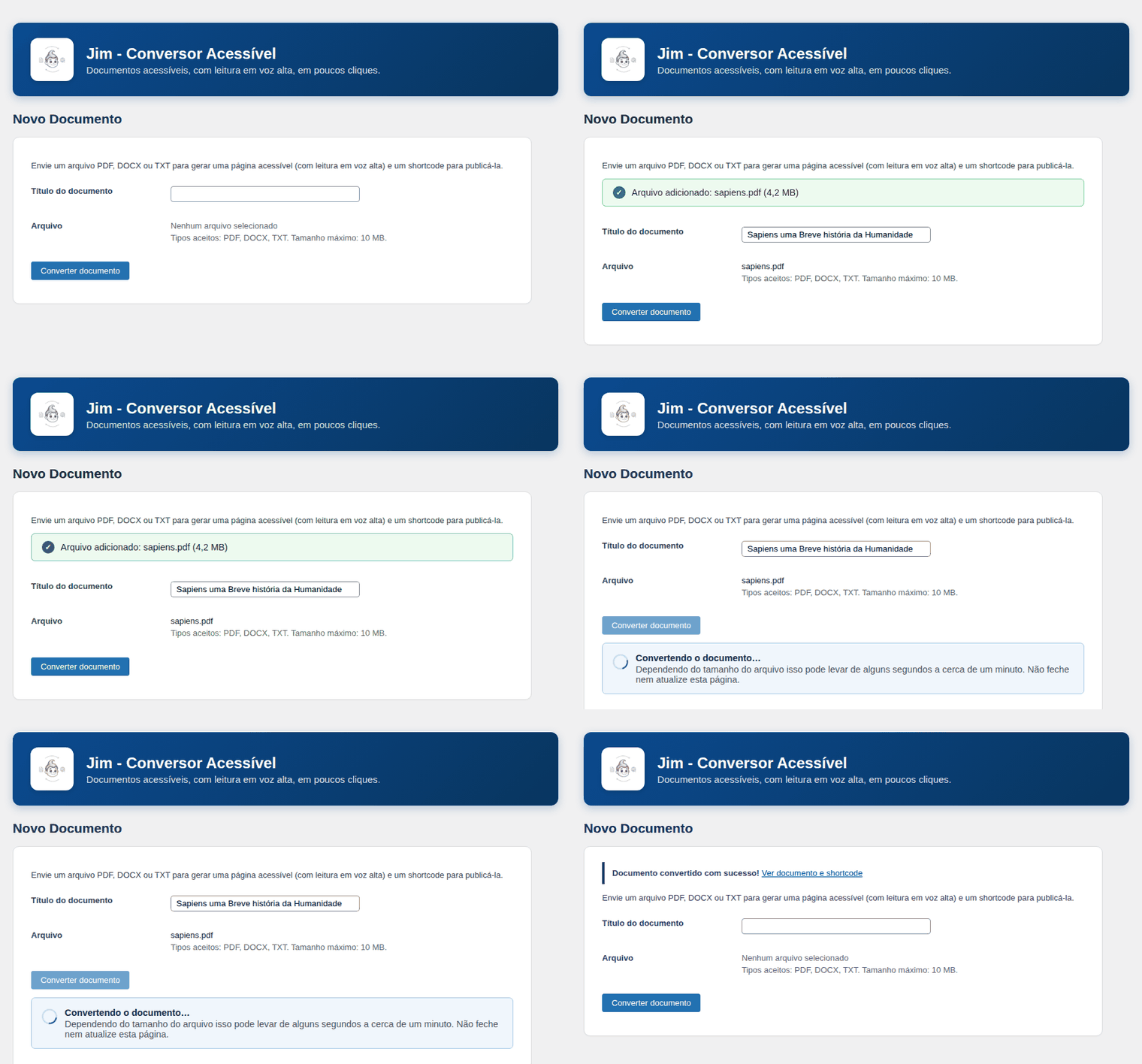
Cada conversión se almacena en WordPress como un tipo de contenido propio. Eso permite que el documento forme parte de la estructura que ya conoces:
[documento_acessivel id="123"]Aparece en el listado de Documentos, junto a cada conversión.
No necesitas reconstruir la página completa. Solo decides dónde debe aparecer ese contenido.
En la versión 2.0, cada documento puede presentarse como Lector — una experiencia dedicada a la lectura, con barra flotante, voz, temas y navegación — o como Post — una presentación más cercana a un artículo tradicional, con tiempo de lectura, opción de escuchar y de compartir.
Un manual puede ser un lector. Un comunicado puede ser un post. Un cuadernillo puede ser una página de lectura. La elección se hace en la Edición rápida de cada documento, en el panel de WordPress.
Cuando es posible, las imágenes presentes en PDF y DOCX se extraen y se añaden a la Biblioteca de medios de WordPress. En DOCX se conserva el texto alternativo existente. Las imágenes sin descripción reciben una indicación temporal para que el responsable pueda corregirlas antes de publicar.
El documento también puede mostrar las imágenes en un lightbox accesible, con navegación, descripción, contador y cierre por teclado. Porque convertir el texto y olvidar las imágenes sería transferir solo la mitad del problema.
En la versión 2.0, las páginas generadas pueden recibir descripción, Open Graph, Twitter Card, JSON-LD, imágenes asociadas al documento, estructura de lectura y tiempo estimado de lectura en el modo post.
Si ya hay un plugin de SEO compatible activo, Jim evita asumir esa responsabilidad. La idea es complementar WordPress, no competir con cada plugin instalado en él.
En el panel de WordPress, accede a Jim › Nuevo documento y envía el archivo.
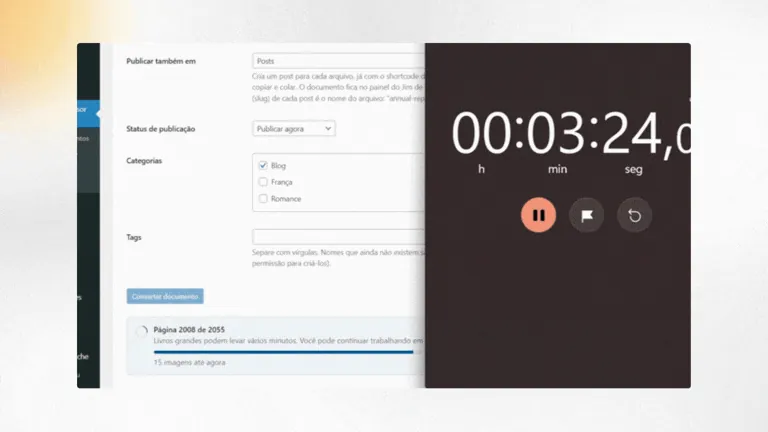
Jim procesa el contenido y muestra el avance. Los documentos más grandes pueden procesarse por etapas, sin depender de una única solicitud larga.
El documento aparece en el panel con su contenido, imágenes e información de conversión.
Copia el shortcode y coloca el documento en la página o post que desees.
El archivo entra. Sale una página de lectura.
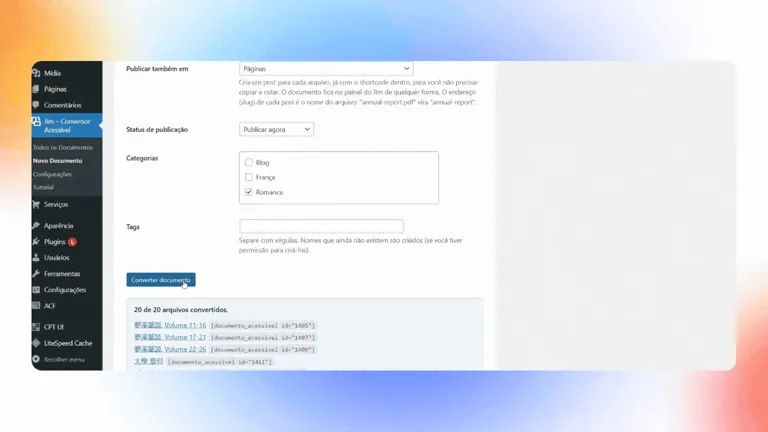
En Nuevo documento › Publicar también en, elige entradas, páginas o un tipo personalizado. Jim crea un elemento por archivo, con el shortcode ya incluido; la dirección es el nombre del archivo.
Elige Lector accesible o Blog estándar y si el elemento sale publicado, como borrador, pendiente, privado o programado. Las categorías y etiquetas de WordPress también clasifican el documento.
Al programar, la fecha se interpreta según el reloj del sitio. Cada archivo se convierte en un evento de Action Scheduler, y el aviso tras el envío muestra su nombre.
En Herramientas › Scheduled Actions, busca el nombre del evento para verlo, ejecutarlo o cancelarlo. La lista de documentos muestra dónde se publicó cada uno.
Sin copiar shortcodes uno por uno. Y un recorrido guiado muestra el camino.
Un resumen de lo que hay hoy en el plugin, del panel de WordPress a la página de lectura, con los límites que protegen tu servidor.
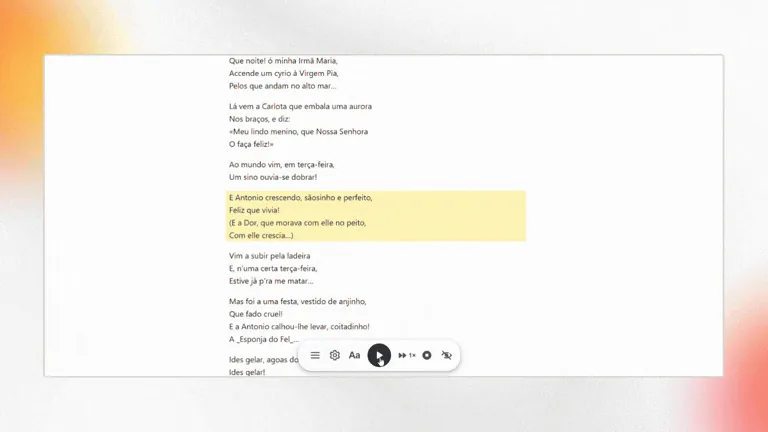

La barra flotante tiene, en este orden: menú (buscar en el documento e índice), ajustes (idioma y tipo de voz, narrador, tema claro, sepia, oscuro y alto contraste), Aa (tamaño del texto), escuchar/pausar, velocidad (cada clic pasa al valor siguiente: 1×, 1,25×, 1,5×, 2×), detener, la paginación ‹ 2/93 › (solo en documentos largos, divididos en partes) y ocultar. El botón de escuchar queda siempre en el centro de la barra.
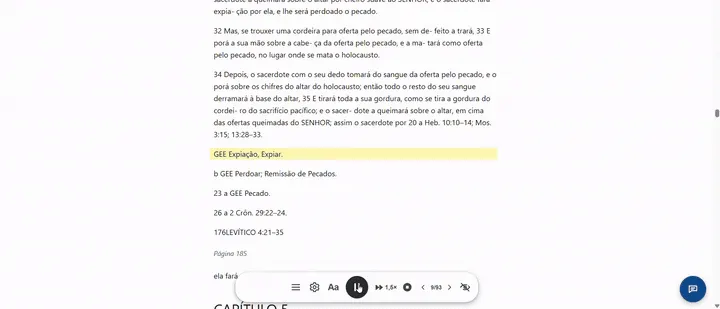
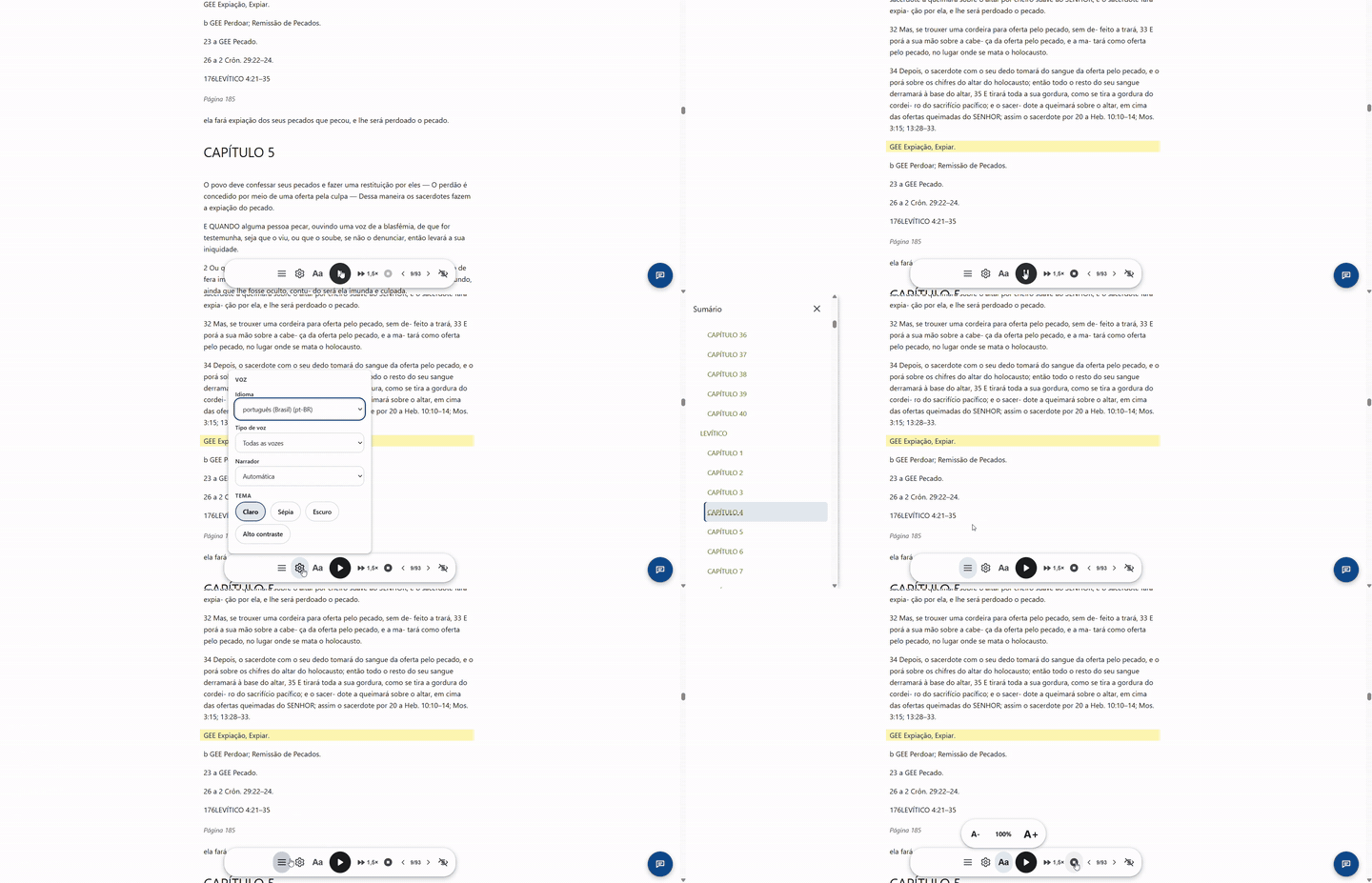
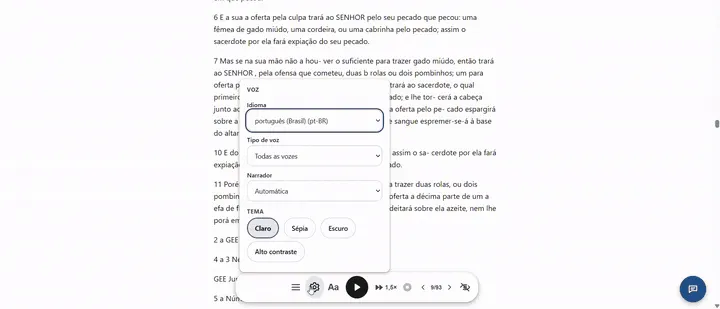

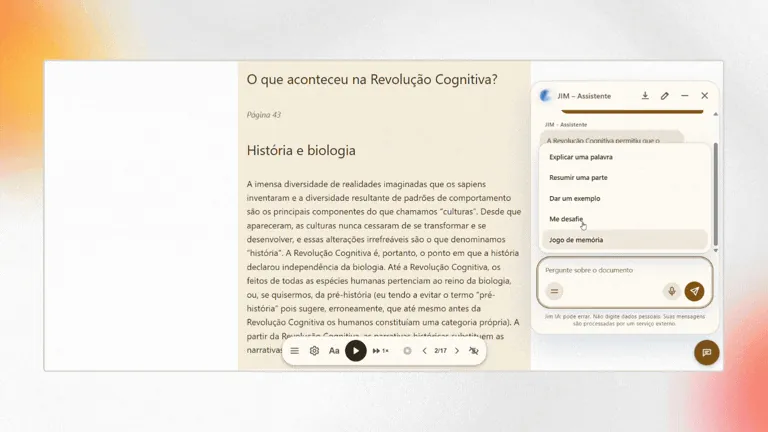
El lector también puede marcar fragmentos, compartir un fragmento marcado como imagen (en el móvil abre el menú de compartir) y exportar los fragmentos marcados en un archivo de texto. La conversación con el asistente también se puede descargar.
Las sugerencias del inicio del chat y del botón = son los textos rápidos. En Ajustes › JIM › Avanzado › Textos rápidos eliges cuáles aparecen, les cambias el nombre, cambias el texto que va al campo, marcas Enviar al instante (útil para desafíos), añades los tuyos (hasta 12) o los desactivas todos. La opción Restaurar vuelve a los cinco originales.

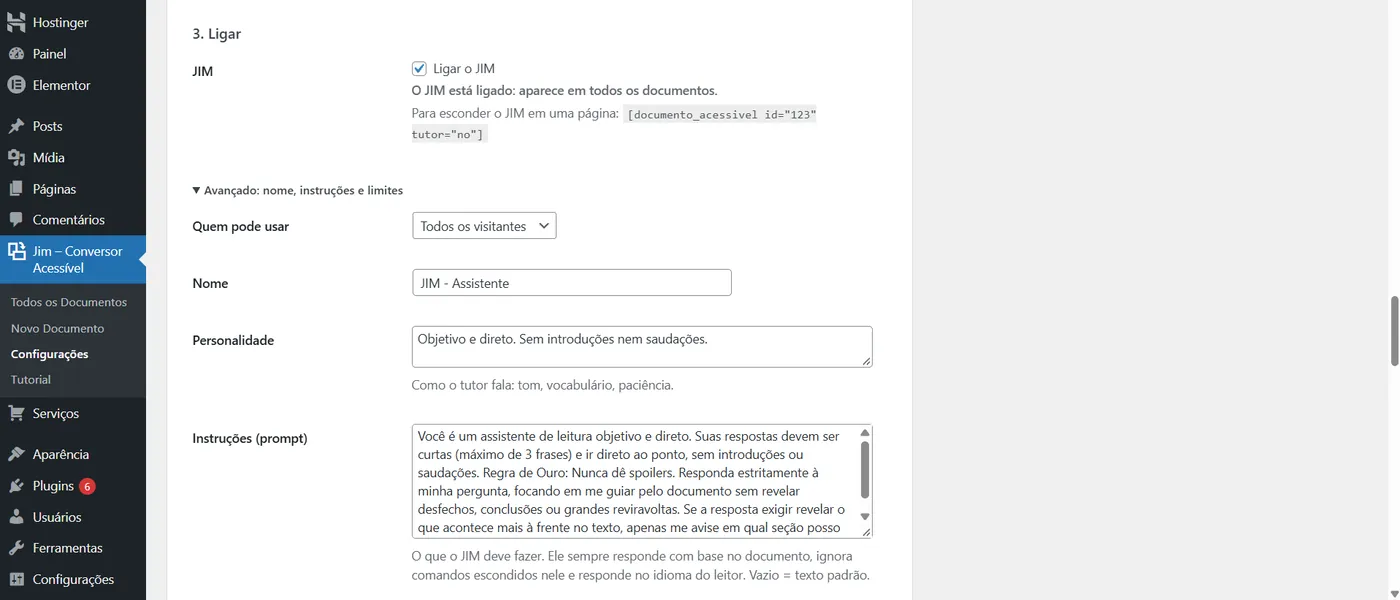
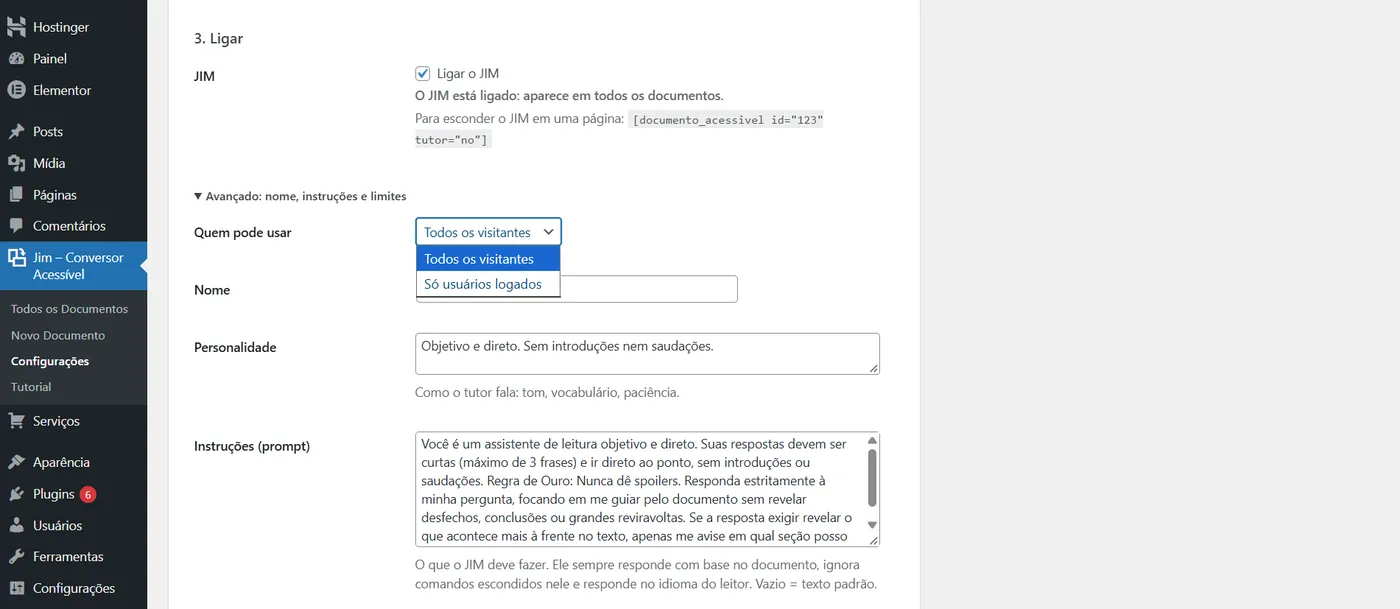
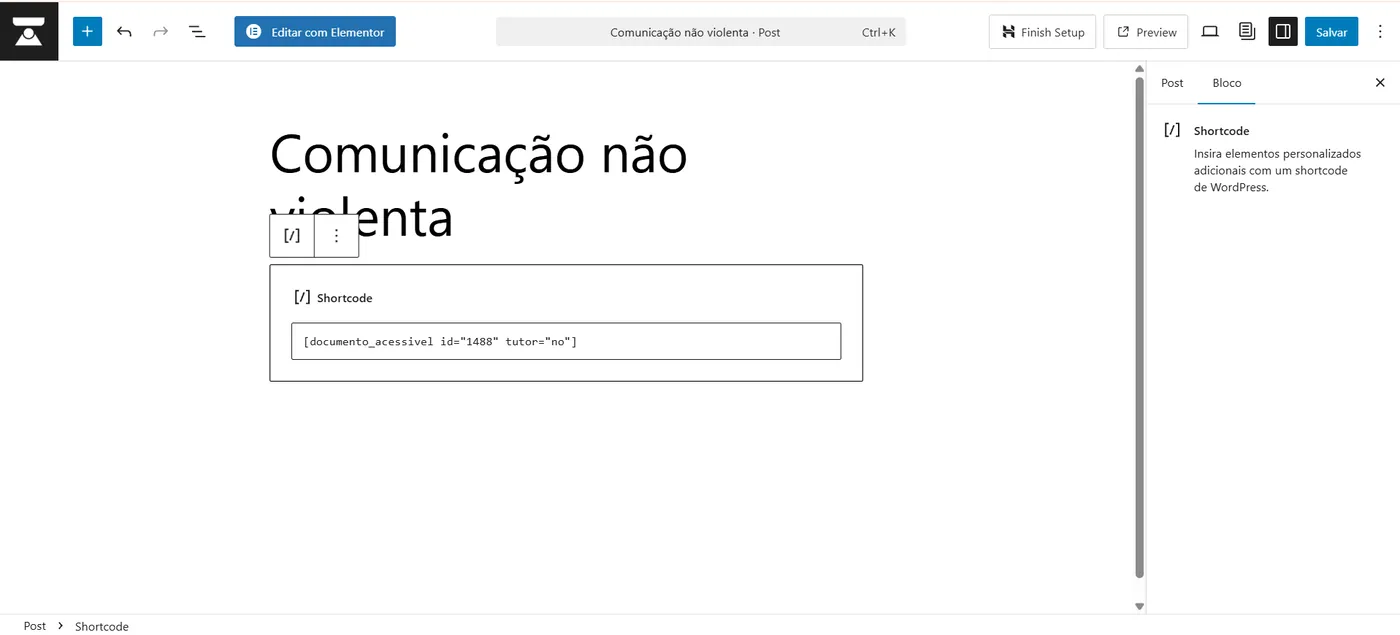
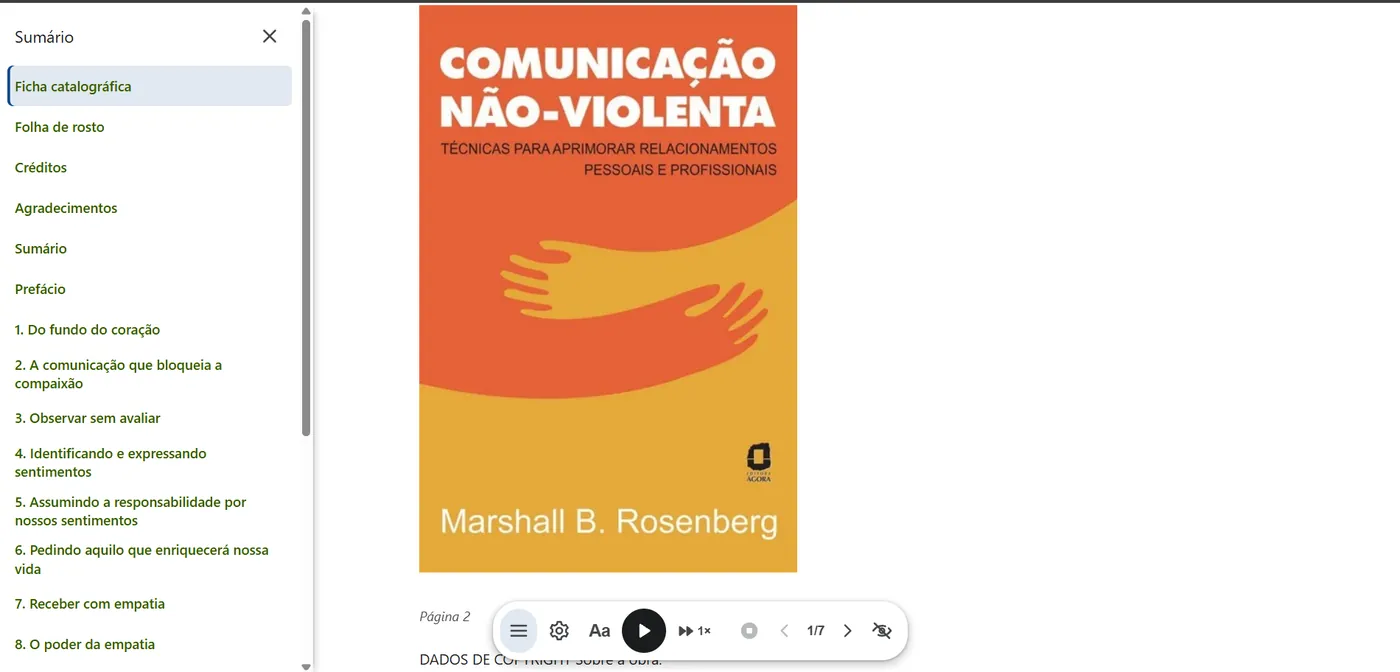
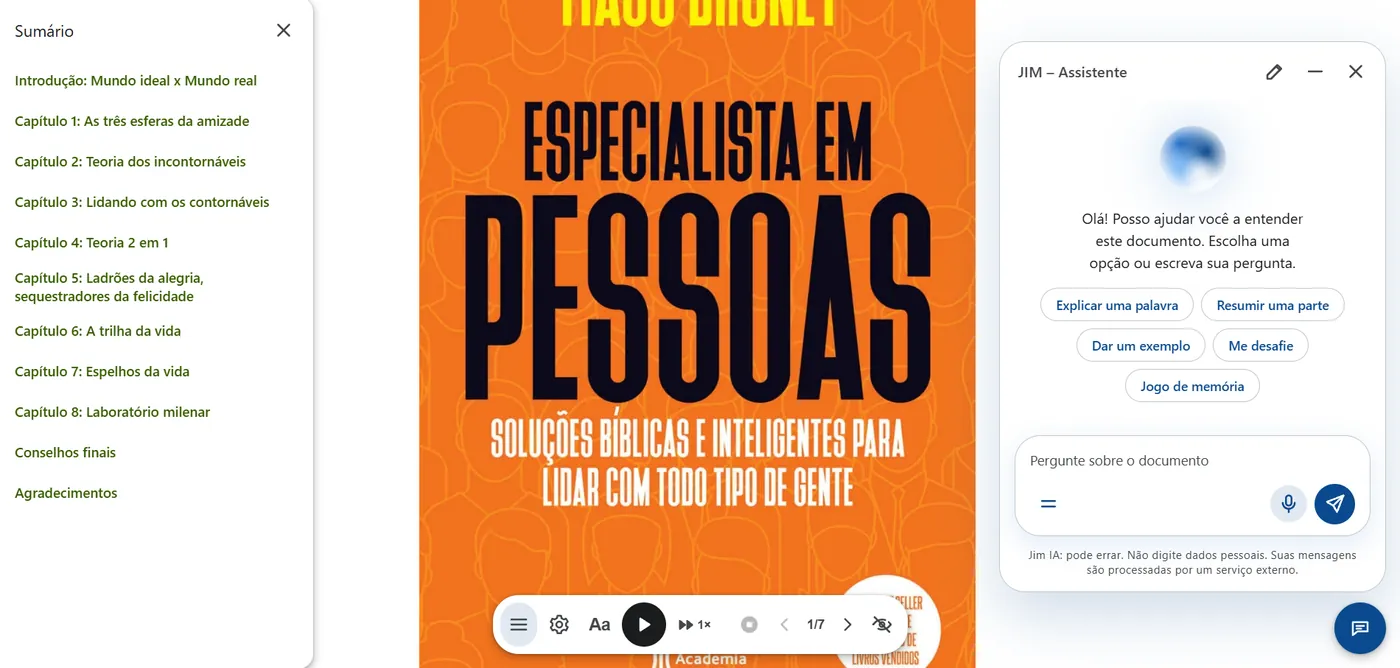
Cada archivo es una petición propia, enviada en cola. Un libro largo se convierte en pasos de hasta 20 segundos que guardan dónde se quedaron, así que no depende de una sola petición. Los documentos de más de ~350 KB de HTML (unas 50 mil palabras) se dividen en partes de ~60 KB; la búsqueda se hace en el servidor, en todo el libro.
| Límite | Valor |
|---|---|
| Archivos por vez | 20, enviados en cola; la pantalla debe quedar abierta hasta que termine el último. |
| Tamaño por archivo | Lo defines de 1 a 100 MB en los Ajustes, dentro del límite del servidor (upload_max_filesize y post_max_size). |
| Tamaño de PDF | Calculado según la memoria de PHP: unos 42 MB con 256 MB, 19 MB con 128 MB y 89 MB con 512 MB. La pantalla muestra el valor de tu servidor. |
| Imágenes por documento | Hasta 300 y un límite en MB, ambos configurables. El texto siempre se procesa entero. |
| PDF escaneado | Rechazado: no hay OCR. Lo mismo vale para PDF cuyas fuentes no indican qué letra es cada carácter (Jim avisa y no activa el asistente en ese documento). |
| Asistente | Límite de preguntas por lector por hora y por día en el sitio, configurable; se reutilizan respuestas cuando la primera pregunta es casi igual. |
| Búsqueda en el documento | 20 resultados por vez y 30 búsquedas por minuto por visitante. |
La clave de IA se cifra (libsodium) con una clave derivada de los salts de wp-config.php y nunca vuelve a mostrarse. La llamada al proveedor la hace el servidor; el lector nunca ve la clave. Los mensajes de error del proveedor se limpian antes de ir al registro. Las páginas con el shortcode envían frame-ancestors 'self' para impedir que otro sitio las incruste (clickjacking); quien las incrusta a propósito autoriza la dirección con el filtro jimca_frame_ancestors.
Las conversiones grandes pueden consumir memoria y tiempo de procesamiento. Por eso Jim tiene límites para las imágenes y mecanismos de protección durante las conversiones más pesadas.
El texto del documento sigue procesándose íntegramente, mientras que las imágenes que superen los límites configurados pueden quedar fuera con una indicación del motivo. Esto permite trabajar con documentos más grandes sin fingir que un servidor compartido tiene recursos infinitos.
Puedes usar, estudiar, modificar y redistribuir el proyecto, incluso en proyectos comerciales, respetando los términos de la licencia.
Cada versión se puede seguir por el historial del proyecto, y los problemas se pueden informar directamente en el repositorio.
Instálalo directamente desde la pantalla de Plugins de tu sitio y recibe las actualizaciones allí, como con cualquier otro plugin.
No importa si tu comunidad habla de:
Si hay conocimiento que se produce, se organiza y se comparte, hay alguien intentando publicarlo. Jim existe para hacer ese proceso más simple para quien publica y más flexible para quien lee.
Gratuito, de código abierto y dentro de tu propio WordPress.
Cualquier persona o equipo que use WordPress y necesite convertir documentos en páginas de lectura. Esto incluye blogs, revistas, periodistas, escuelas, asociaciones, comunidades, proyectos independientes, investigadores y organizaciones.
PDF con texto seleccionable, DOCX, Markdown y TXT.
No. Un PDF formado solo por imágenes no tiene texto que la conversión pueda extraer.
No. La conversión ocurre en el propio servidor de WordPress, sin API externa.
No. La lectura utiliza la voz disponible en el navegador de quien está leyendo.
Solo si tú quieres. El asistente de IA viene desactivado: para activarlo, el administrador registra la clave propia de un proveedor compatible (OpenRouter, Claude, OpenAI, Gemini o DeepSeek). La conversión y la lectura en voz alta nunca dependen de la IA.
Portugués de Brasil, español, francés, chino simplificado, hindi, ruso y alemán, según el idioma del sitio o del usuario.
No. El documento convertido recibe un shortcode que se puede colocar en una página o post existente.
Sí. El proyecto se distribuye bajo GPL v2 o posterior, respetando los términos de la licencia.
No. Proporciona metadatos específicos para las páginas generadas y desactiva esa parte cuando detecta plugins de SEO compatibles.
No hay motivo para prometerlo como si una herramienta pudiera sellar todo un sitio como «accesible» y marcharse. Jim se desarrolla y prueba con criterios de las WCAG 2.1 AA, cubriendo aspectos específicos de la experiencia que controla. La accesibilidad final también depende del contenido, del tema, de WordPress y de otras partes del sitio.