Blogs et magazines
Transformez des documents éditoriaux en pages de lecture sans avoir à reconstruire le contenu à la main.
2.0Extension WordPress gratuite · open source
Jim transforme les PDF, DOCX, Markdown et TXT en pages de lecture publiables et accessibles. Vous envoyez le fichier, Jim organise le contenu et livre une page que vous pouvez publier sur votre propre site.
Moins de travail manuel pour ceux qui publient. Plus de possibilités pour ceux qui lisent.
Voir Jim en action sur le blogBeaucoup de ces contenus parviennent encore au lecteur sous la forme d’un PDF à télécharger, à ouvrir dans un autre programme et à lire dans une interface qui n’a pas été pensée pour cette personne.
Le problème n’est pas le contenu. C’est la façon dont il arrive.
Jim transforme ce matériel en contenu HTML au sein de votre propre WordPress, en créant une expérience de lecture qui peut s’adapter aux besoins de chacun.
Jim peut être utile à toute communauté qui produit, organise ou distribue du contenu.
Transformez des documents éditoriaux en pages de lecture sans avoir à reconstruire le contenu à la main.
Publiez rapports, documents publics, entretiens, enquêtes et supports complémentaires sous forme de pages lisibles directement sur le site.
Supports de cours, documents pédagogiques, manuels et contenus complémentaires peuvent offrir une expérience de lecture plus souple.
Clubs d’échecs, groupes de collectionneurs, organisations culturelles, communautés religieuses ou professionnelles produisent eux aussi des documents.
Articles, textes de recherche, essais et supports d’étude peuvent quitter le format fichier et gagner leur propre page de lecture.
Quand aucune équipe technique n’est disponible pour transformer chaque document en page, Jim réduit ce travail opérationnel.
Le thème de la communauté change. Le problème reste le même : quelqu’un doit publier et quelqu’un d’autre doit pouvoir consulter ce contenu.
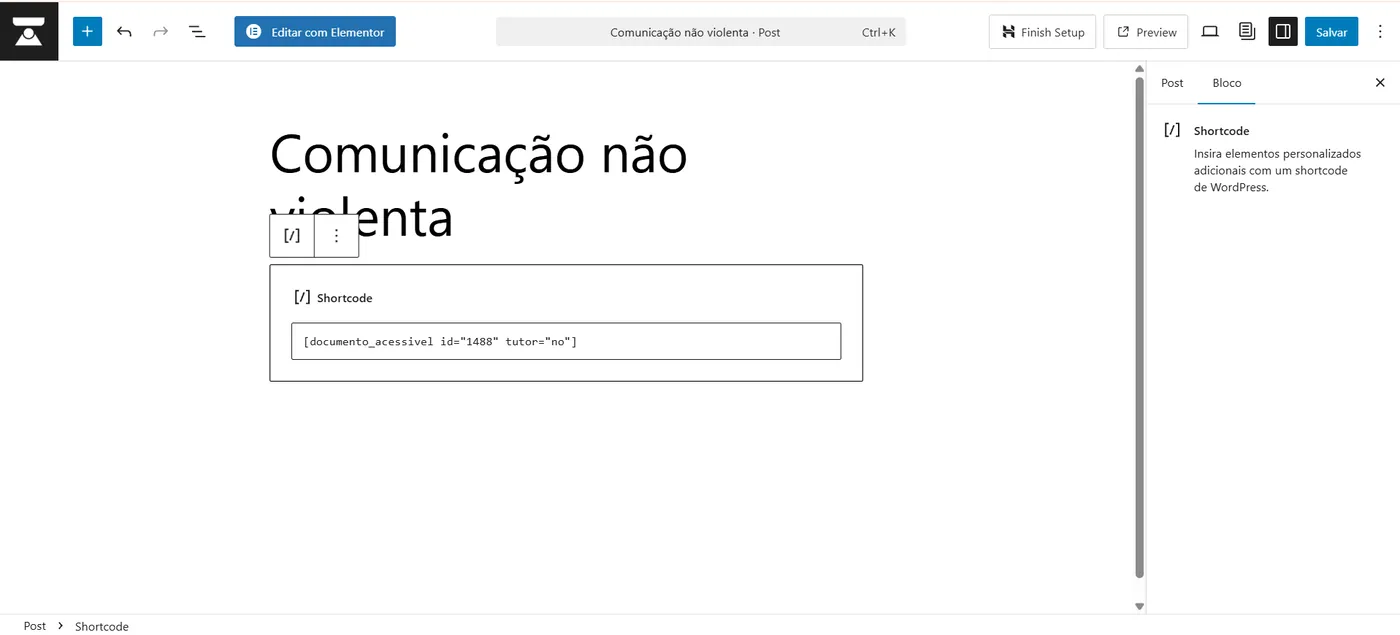
Le document converti apparaît dans le tableau de bord WordPress avec son propre shortcode. Vous choisissez où publier et continuez à utiliser la structure déjà en place sur votre site.
Jim automatise une partie du travail qui serait normalement faite à la main. Il transforme en contenu HTML prêt à publier :
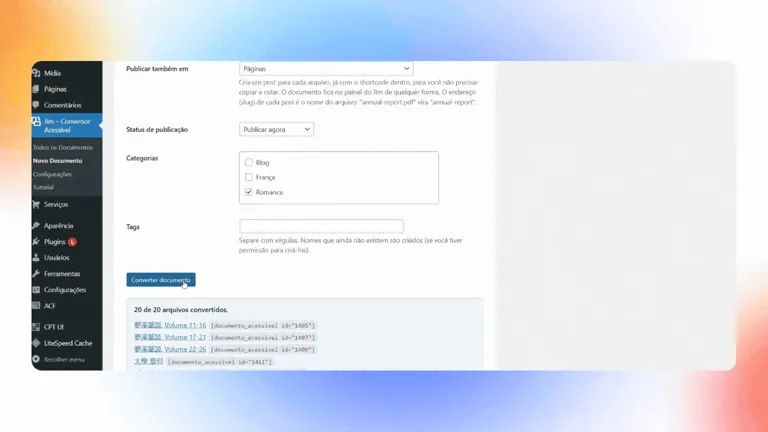

Les fichiers peuvent être envoyés par lot : jusqu'à 20 à la fois, de n'importe lequel de ces types, convertis en file, l'un après l'autre.
[documento_acessivel id="123"] chaque document reçoit son propre shortcode
L’objectif n’est pas d’ajouter une étape au processus éditorial. C’est d’en supprimer quelques-unes.

Le lecteur dispose de commandes pour adapter l’expérience à sa propre façon de consommer l’information.
Il y a environ 13,5 milliards d’années, la matière, l’énergie, le temps et l’espace sont apparus dans ce que l’on appelle le Big Bang.
Environ 300 000 ans plus tard, la matière et l’énergie ont commencé à s’agglomérer en structures complexes appelées atomes, qui se sont ensuite combinés en molécules.
Il y a environ 70 000 ans, des organismes de l’espèce Homo sapiens ont commencé à former des structures encore plus élaborées, appelées cultures.
[documento_acessivel id="123"]La voix est celle du navigateur de la personne qui lit. Aucun son ne quitte l’ordinateur.
Le contenu reste du texte dans la page, au lieu de dépendre uniquement du fichier d’origine.
La lecture à voix haute utilise la voix disponible dans le navigateur du lecteur, avec choix de la voix, pause et vitesse. Inutile de payer une API de synthèse vocale au caractère. Les descriptions des images sont également lues.
Le lecteur peut augmenter ou réduire la taille du texte et choisir parmi plusieurs thèmes de lecture.
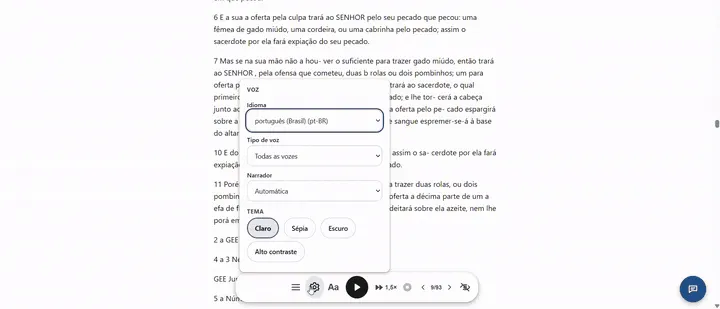
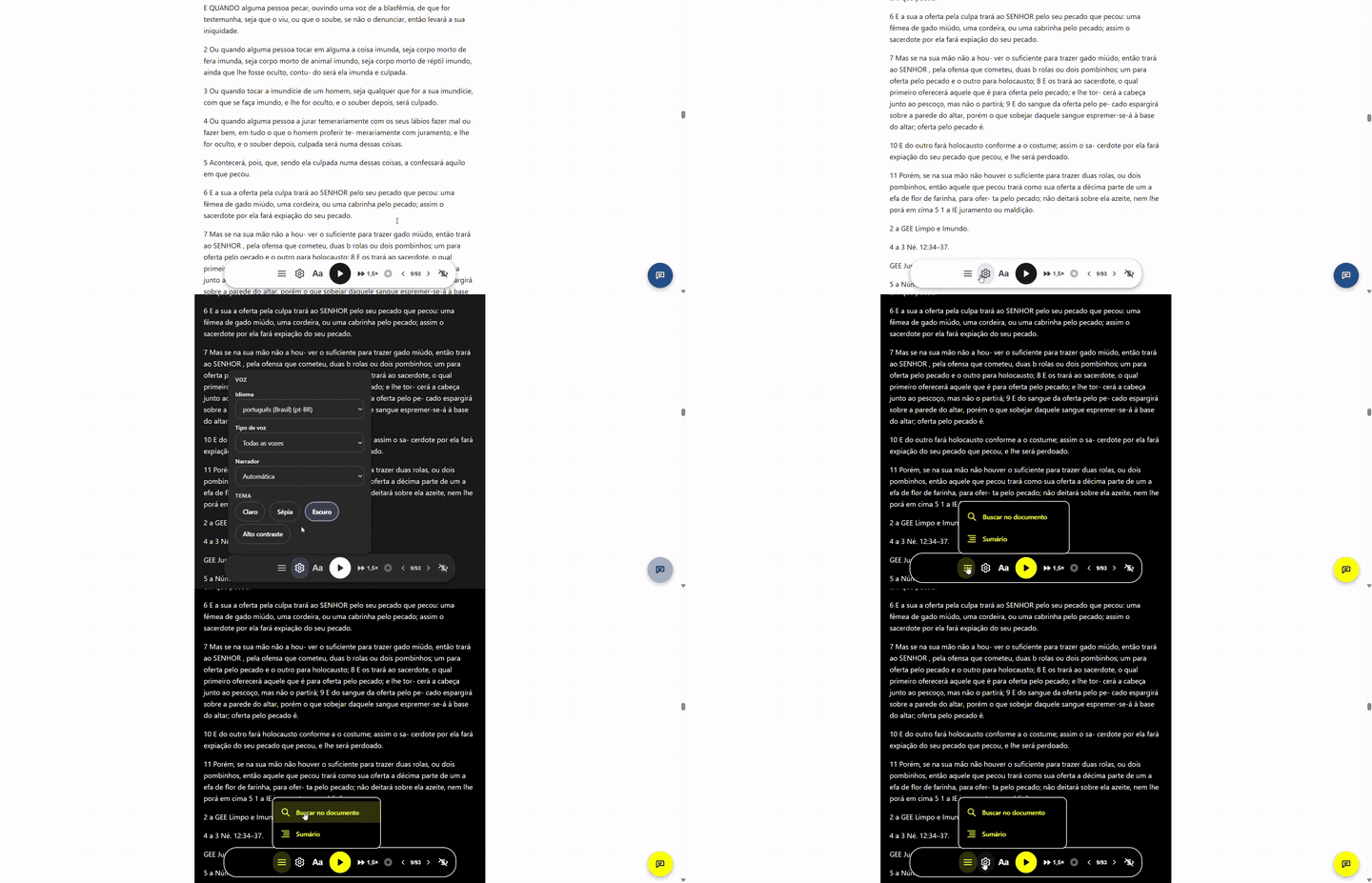
Il existe des thèmes Clair, Sépia et Sombre, ainsi qu’une option de contraste élevé.
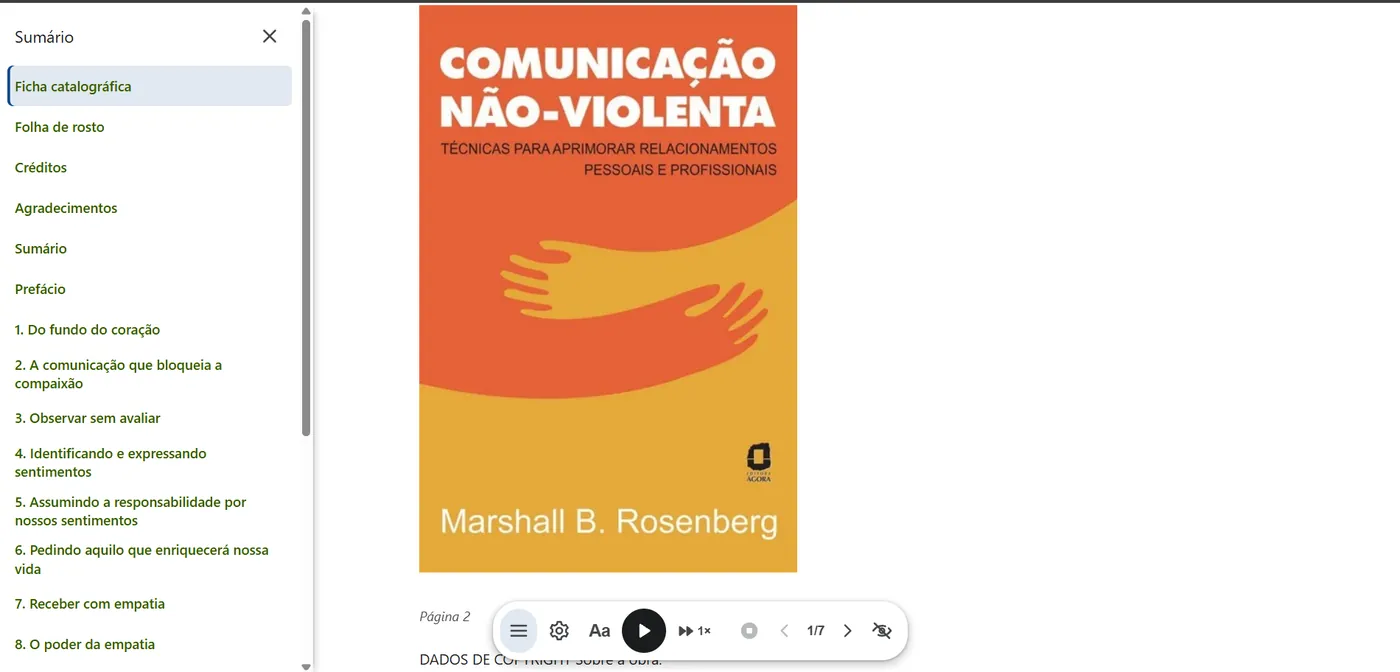
Les documents dotés d’une structure de titres peuvent afficher un sommaire pour faciliter le repérage des chapitres et des sections.

La barre de lecture accompagne le contenu et peut être masquée quand elle n’est pas nécessaire.
L’expérience appartient au lecteur. Le site reste celui de l’éditeur.
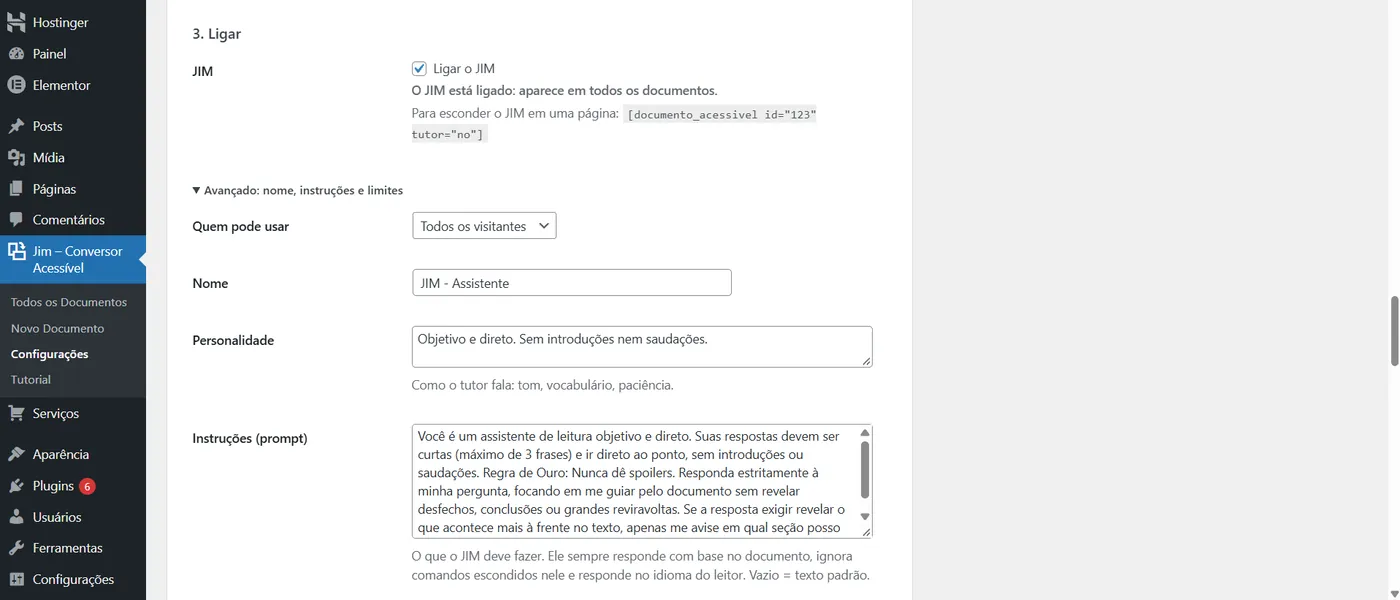
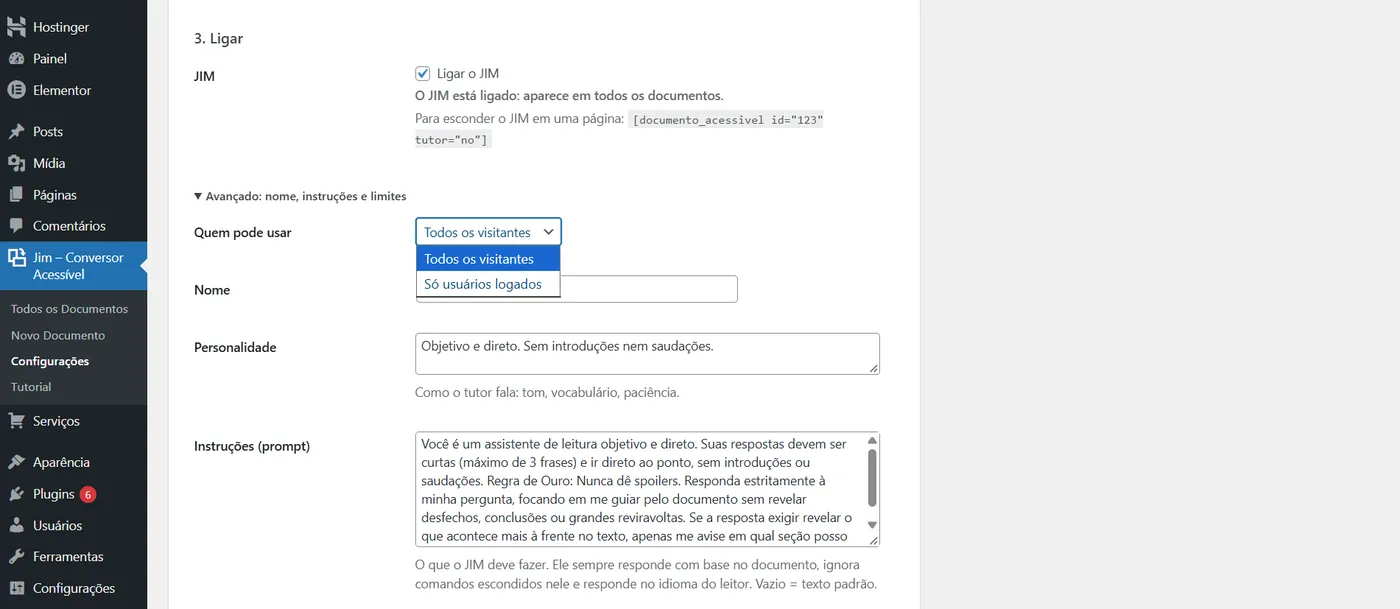
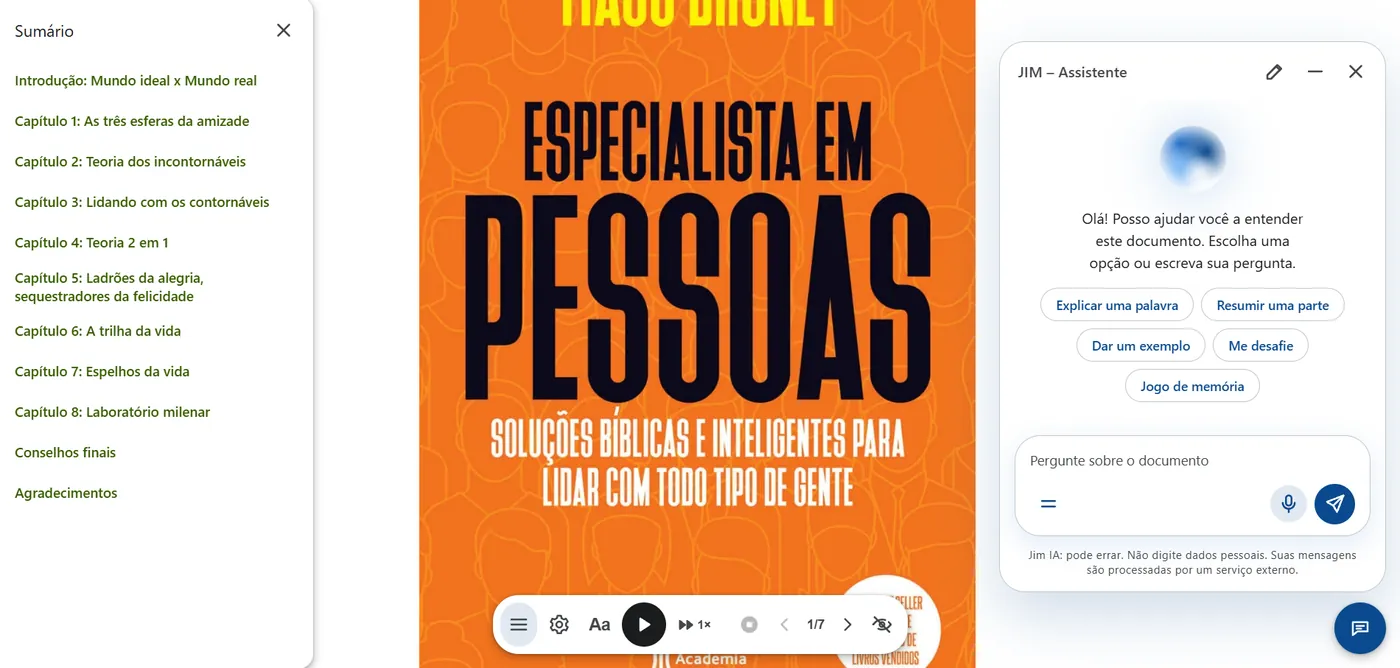
Vous pouvez ajouter à Jim un assistant personnalisable pour aider vos lecteurs avec les documents. C'est votre choix : ne l'activez que si vous le souhaitez.
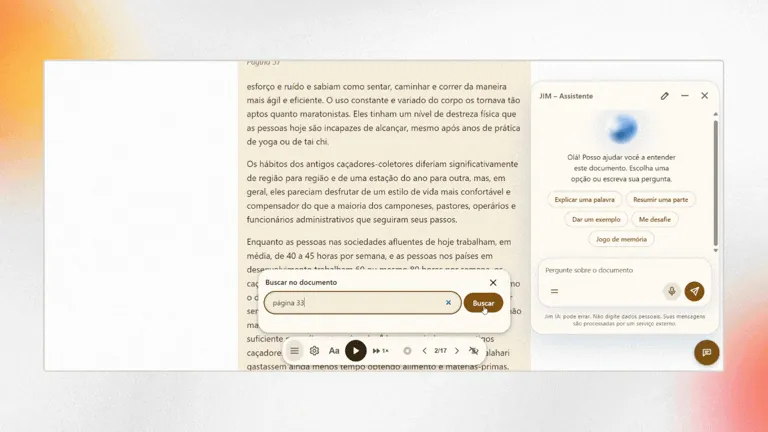
Le lecteur peut ouvrir une bulle dans la page et poser des questions sur ce document, à l’écrit ou à l’oral. Les réponses s’affichent au fur et à mesure de leur génération. Vous décidez s’il existe, où il apparaît et comment il se comporte : nom, personnalité, instructions et message d’accueil. Pour l’activer, il suffit d’enregistrer votre propre clé d’API.
Compatible avec :
La clé reste en sécurité dans votre tableau de bord (chiffrée dans la base de données, jamais réaffichée), l’utilisation est limitée par heure et par jour, et tout est enregistré.
Le code source de Jim est en anglais, et l’extension inclut des traductions pour la langue de votre site ou de l’utilisateur. La page de lecture, le tableau de bord et le tutoriel parlent la langue de ceux qui les utilisent.
La lecture à voix haute utilise les voix que le navigateur du lecteur propose déjà, et le contenu est lu dans la langue du document lui-même.
Les traductions sont regroupées dans un panneau de relecture dans WordPress, pour que l’éditeur puisse vérifier chaque texte.
Chez Jim, l’accessibilité fait partie de l’expérience de lecture elle-même. Le projet a été développé en prenant les WCAG 2.1 AA comme référence et vérifie des points comme le contraste, le clavier, le focus, la sémantique et la réduction des animations.
Les trois thèmes principaux ont été vérifiés sur les paires texte et fond.
Les commandes sont accessibles au clavier, avec un focus visible et une gestion du focus dans les menus.
La structure utilise des éléments sémantiques, role, aria et des régions aria-live lorsque c’est nécessaire.
Jim respecte prefers-reduced-motion. Cette page fait de même — et propose en plus le bouton en haut.
Le contenu reste lisible même quand JavaScript n’est pas disponible. Ce qui disparaît, ce sont les commandes supplémentaires, pas le document.
Les commandes ont été dimensionnées en pensant aussi aux appareils mobiles, avec de larges zones tactiles.
L’accessibilité n’est pas ici un label décoratif. C’est une série de décisions de produit.
Jim a été conçu pour réduire les dépendances inutiles.
Confidentialité, sécurité et contrôle ne sont pas des fonctions en plus. Ils font partie de l’architecture.
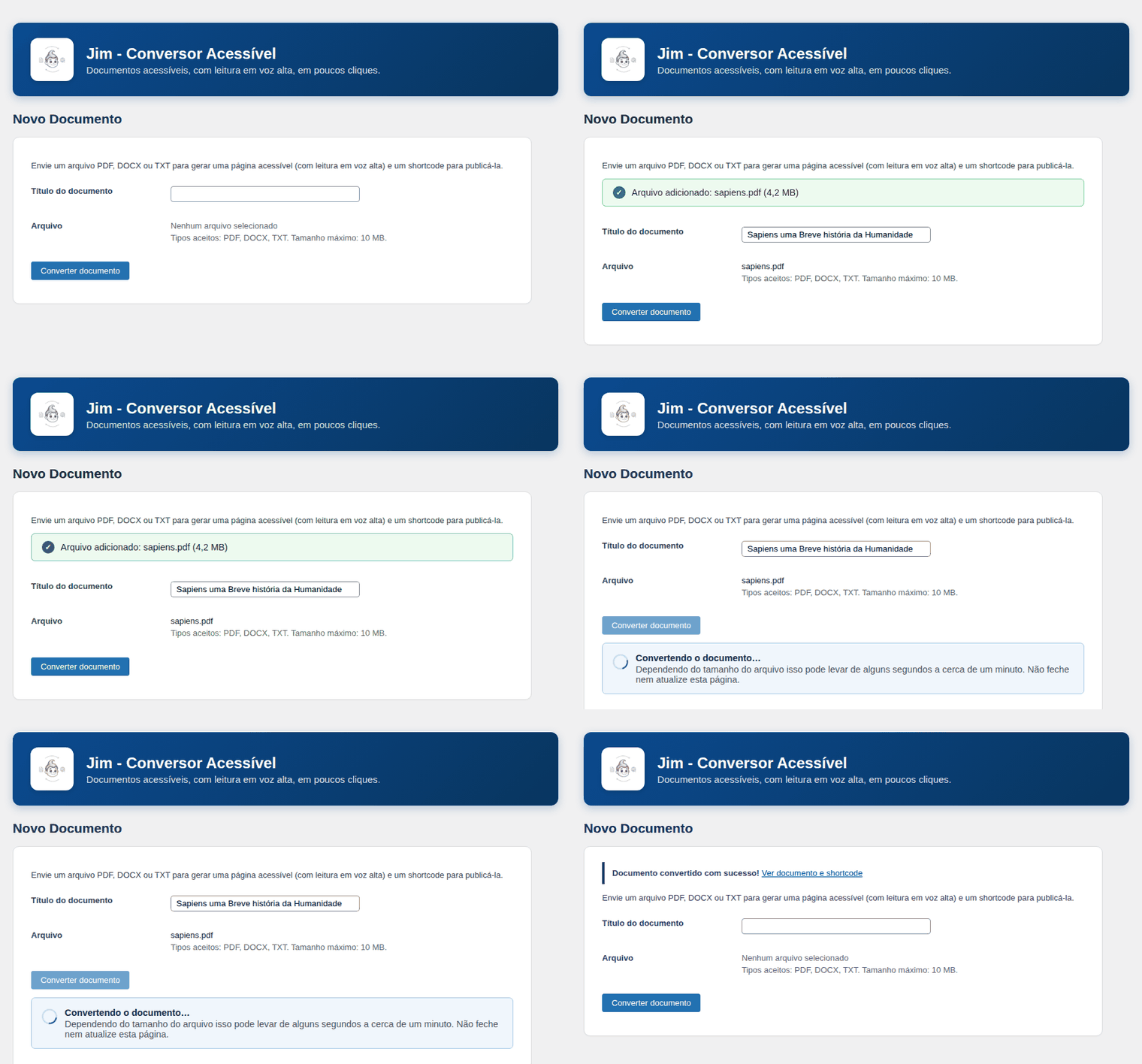
Chaque conversion est enregistrée dans WordPress comme un type de contenu dédié. Le document s’intègre ainsi à la structure que vous connaissez déjà :
[documento_acessivel id="123"]Apparaît dans la liste des Documents, à côté de chaque conversion.
Pas besoin de reconstruire toute la page. Il suffit de décider où ce contenu doit apparaître.
Dans la version 2.0, chaque document peut être présenté comme Lecteur — une expérience dédiée à la lecture, avec barre flottante, voix, thèmes et navigation — ou comme Post — une présentation plus proche d’un article classique, avec temps de lecture, option d’écoute et partage.
Un manuel peut être un lecteur. Un communiqué peut être un post. Un support de cours peut être une page de lecture. Le choix se fait dans la Modification rapide de chaque document, dans le tableau de bord WordPress.
Lorsque c’est possible, les images présentes dans les PDF et DOCX sont extraites et ajoutées à la médiathèque WordPress. Dans les DOCX, le texte alternatif existant est conservé. Les images sans description reçoivent une mention temporaire afin que le responsable puisse les corriger avant la publication.
Le document peut aussi présenter les images dans une lightbox accessible, avec navigation, description, compteur et fermeture au clavier. Parce que convertir le texte et oublier les images ne ferait que déplacer la moitié du problème.
Dans la version 2.0, les pages générées peuvent recevoir une description, Open Graph, Twitter Card, JSON-LD, des images associées au document, une structure de lecture et un temps de lecture estimé en mode post.
Si une extension SEO compatible est déjà active, Jim évite de prendre cette responsabilité. L’idée est de compléter WordPress, pas de concurrencer chaque extension qui y est installée.
Dans le tableau de bord WordPress, ouvrez Jim › Nouveau document et envoyez le fichier.
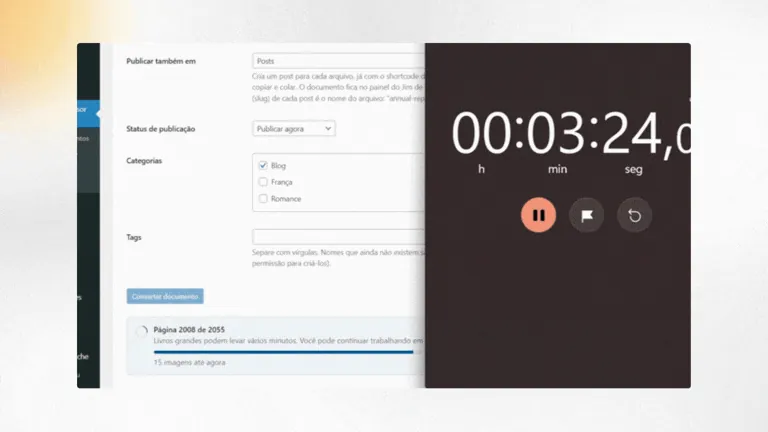

Jim traite le contenu et affiche la progression. Les documents plus volumineux peuvent être traités par étapes, sans dépendre d’une seule longue requête.
Le document apparaît dans le tableau de bord avec son contenu, ses images et les informations de conversion.
Copiez le shortcode et placez le document dans la page ou l’article de votre choix.
Le fichier entre. Une page de lecture sort.
Dans Nouveau document › Publier aussi dans, choisissez des articles, des pages ou un type personnalisé. Jim crée un élément par fichier, avec le shortcode déjà à l'intérieur ; l'adresse est le nom du fichier.
Choisissez Lecteur accessible ou Blog standard, et si l'élément est publié, en brouillon, en attente, privé ou planifié. Les catégories et étiquettes de WordPress classent aussi le document.
En planifiant, la date suit l'horloge du site. Chaque fichier devient un événement d'Action Scheduler, et le message après l'envoi en donne le nom.
Dans Outils › Scheduled Actions, cherchez le nom de l'événement pour le consulter, l'exécuter ou l'annuler. La liste des documents montre où chacun a été publié.
Fini les shortcodes copiés un par un. Et une visite guidée montre le chemin.
Un résumé de ce que contient aujourd’hui le plugin, du tableau de bord de WordPress à la page de lecture, avec les limites qui protègent votre serveur.
La barre flottante contient, dans cet ordre : menu (rechercher dans le document et sommaire), réglages (langue et type de voix, narrateur, thème clair, sépia, sombre et contraste élevé), Aa (taille du texte), écouter/pause, vitesse (chaque clic passe à la valeur suivante : 1×, 1,25×, 1,5×, 2×), arrêter, la pagination ‹ 2/93 › (seulement pour les longs documents, divisés en parties) et masquer. Le bouton écouter reste toujours au centre de la barre.
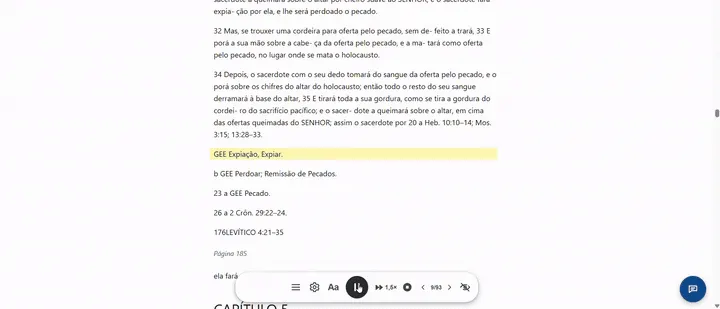
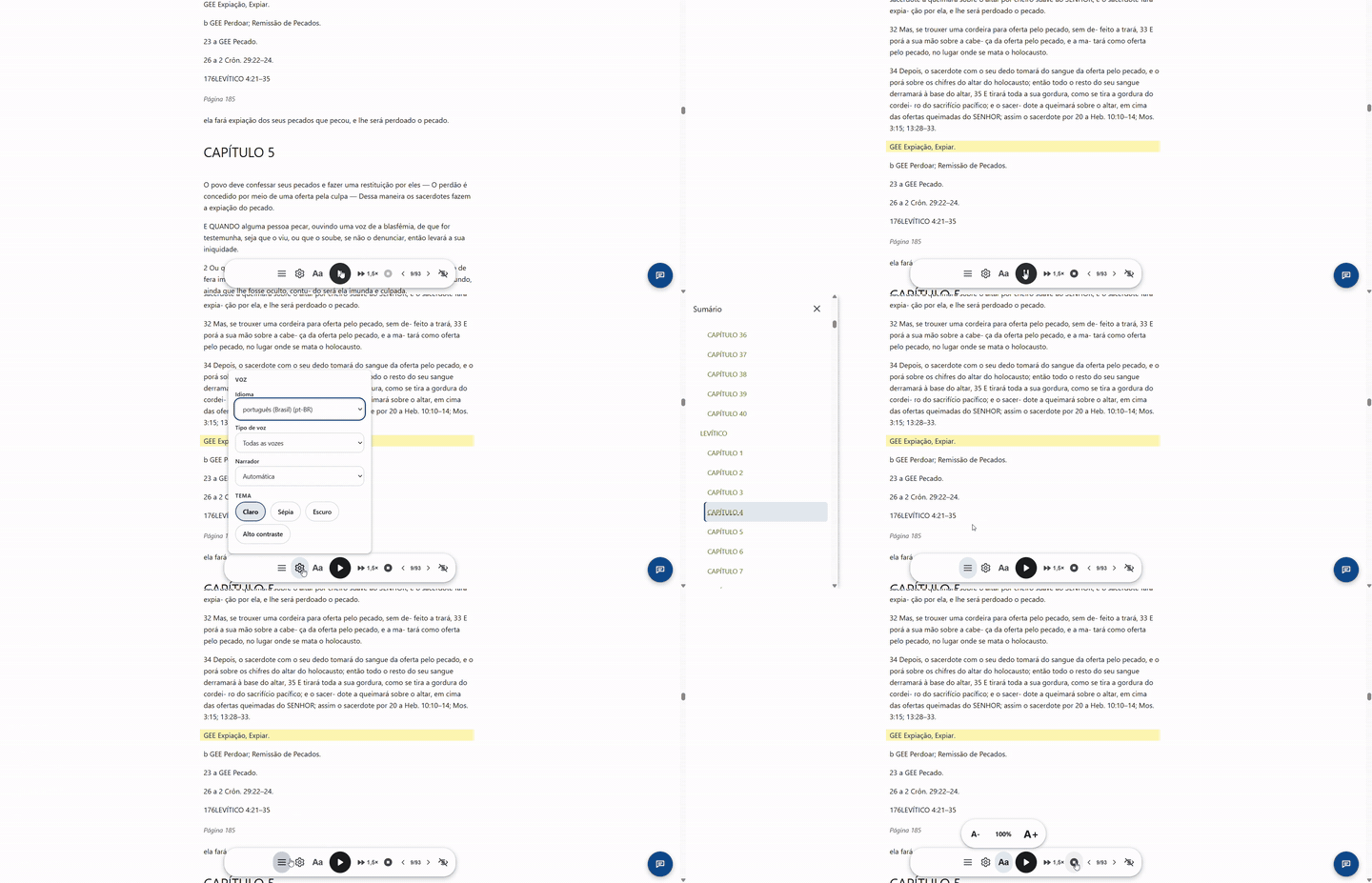
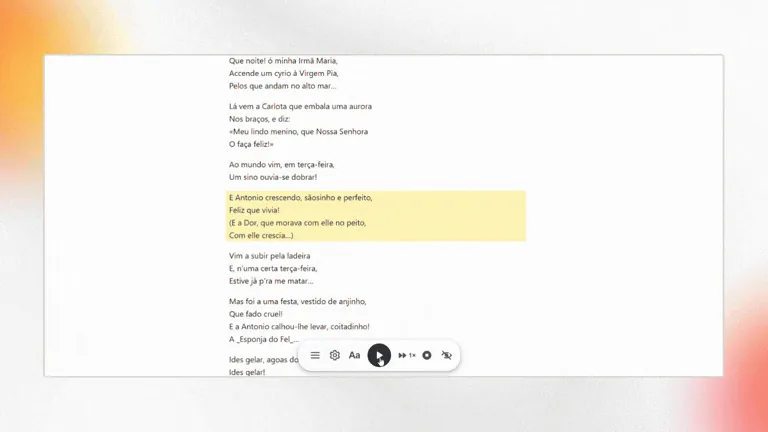

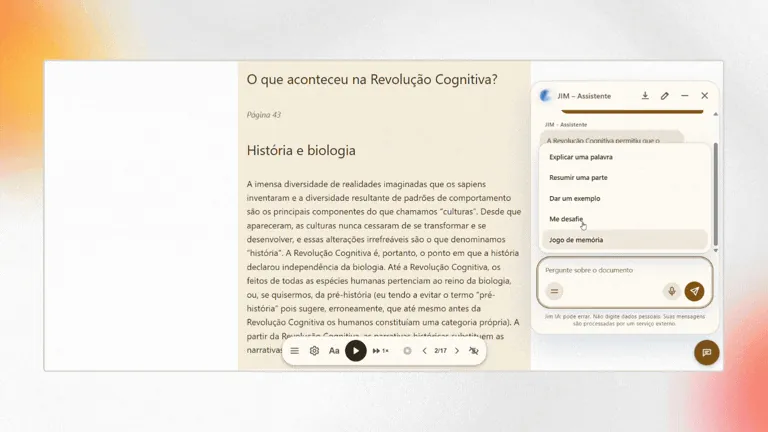
Le lecteur peut aussi surligner des passages, partager un passage surligné sous forme d’image (sur mobile, le menu de partage s’ouvre) et exporter les passages surlignés dans un fichier texte. La conversation avec l’assistant peut aussi être téléchargée.
Les suggestions du début du chat et du bouton = sont les textes rapides. Dans Réglages › JIM › Avancé › Textes rapides, vous choisissez lesquels apparaissent, vous les renommez, changez le texte placé dans le champ, cochez Envoyer aussitôt (pratique pour les défis), ajoutez les vôtres (jusqu’à 12) ou les désactivez tous. L’option Rétablir revient aux cinq d’origine.
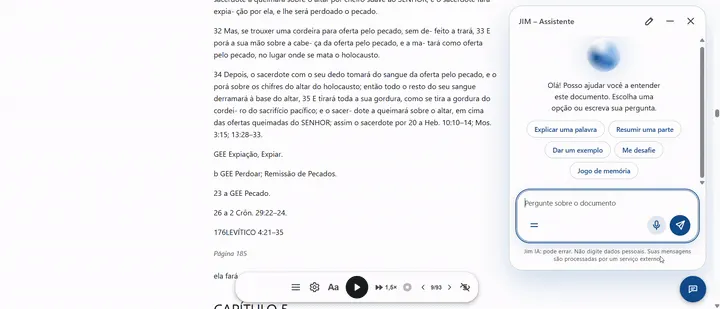
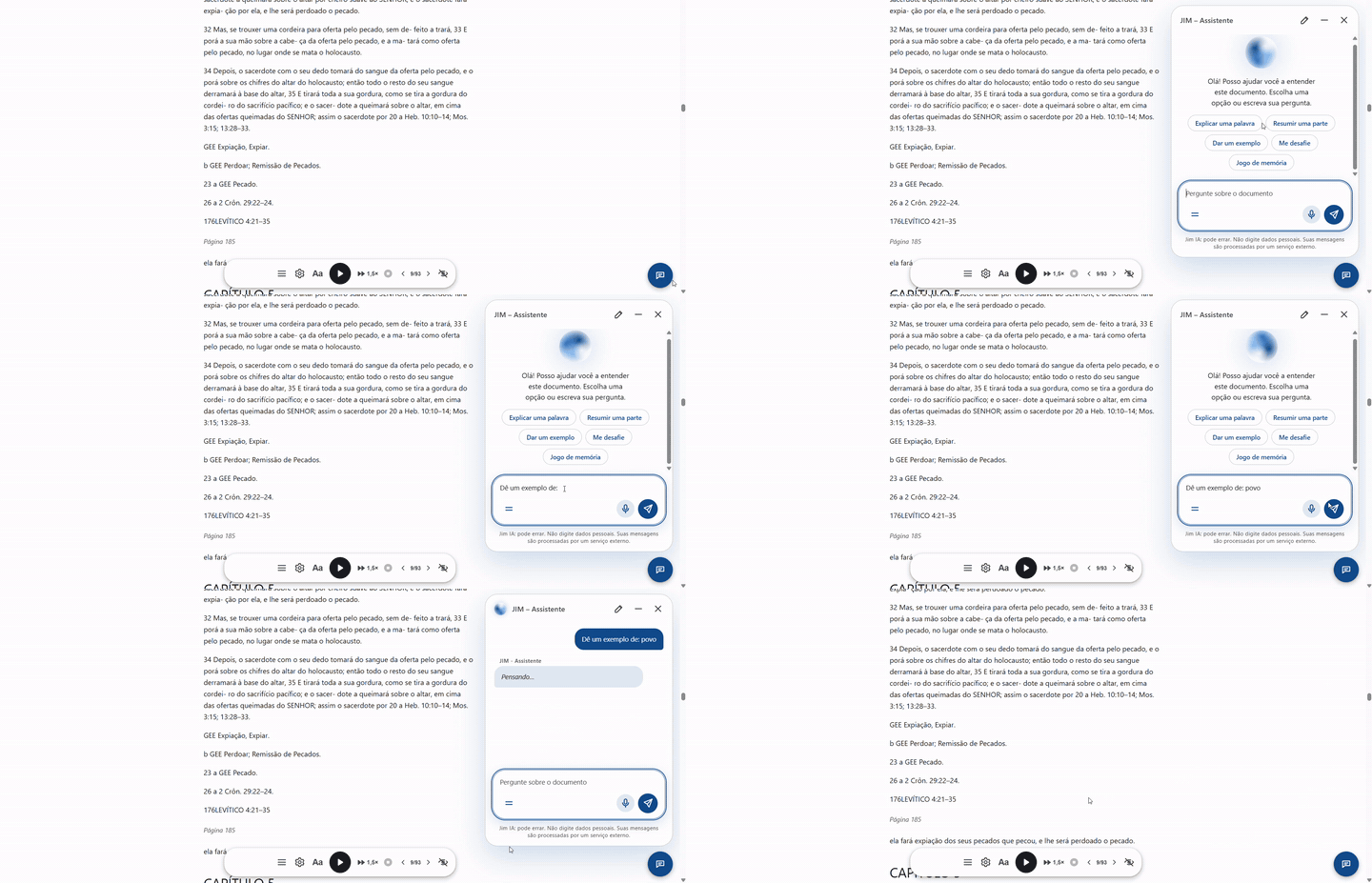
Chaque fichier est une requête à part, envoyée en file. Un long livre est converti par étapes de 20 secondes au plus, qui enregistrent où elles se sont arrêtées : rien ne dépend d’une seule requête. Les documents de plus de ~350 Ko de HTML (environ 50 000 mots) sont divisés en parties d’environ 60 Ko ; la recherche se fait sur le serveur, dans tout le livre.
| Limite | Valeur |
|---|---|
| Fichiers par envoi | 20, envoyés en file ; l’écran doit rester ouvert jusqu’à la fin du dernier. |
| Taille par fichier | Vous la réglez de 1 à 100 Mo dans les Réglages, dans la limite du serveur (upload_max_filesize et post_max_size). |
| Taille des PDF | Calculée d’après la mémoire PHP : environ 42 Mo avec 256 Mo, 19 Mo avec 128 Mo et 89 Mo avec 512 Mo. L’écran affiche la valeur de votre serveur. |
| Images par document | Jusqu’à 300 et une limite en Mo, toutes deux réglables. Le texte est toujours traité en entier. |
| PDF numérisé | Refusé : il n’y a pas d’OCR. Il en va de même pour les PDF dont les polices n’indiquent pas quelle lettre est chaque caractère (Jim prévient et n’active pas l’assistant pour ce document). |
| Assistant | Limite de questions par lecteur par heure et par jour sur le site, réglable ; les réponses sont réutilisées quand la première question est presque identique. |
| Recherche dans le document | 20 résultats à la fois et 30 recherches par minute par visiteur. |
La clé d’IA est chiffrée (libsodium) avec une clé dérivée des salts de wp-config.php et n’est plus jamais affichée. L’appel au fournisseur est fait par le serveur ; le lecteur ne voit jamais la clé. Les messages d’erreur du fournisseur sont nettoyés avant d’aller au journal. Les pages avec le shortcode envoient frame-ancestors 'self' pour empêcher un autre site de les intégrer (clickjacking) ; qui les intègre volontairement autorise l’adresse avec le filtre jimca_frame_ancestors.
Les grosses conversions peuvent consommer de la mémoire et du temps de traitement. C’est pourquoi Jim impose des limites pour les images et des mécanismes de protection lors des conversions plus lourdes.
Le texte du document est toujours traité intégralement, tandis que les images dépassant les limites configurées peuvent être laissées de côté avec une indication du motif. Cela permet de travailler avec de plus gros documents sans prétendre qu’un serveur mutualisé dispose de ressources infinies.
Vous pouvez utiliser, étudier, modifier et redistribuer le projet, y compris dans des projets commerciaux, dans le respect des termes de la licence.
Chaque version peut être suivie grâce à l’historique du projet, et les problèmes peuvent être signalés directement dans le dépôt.
Installez-le directement depuis l’écran Extensions de votre site et recevez les mises à jour au même endroit, comme pour n’importe quelle autre extension.
Peu importe le sujet de votre communauté :
Si du savoir est produit, organisé et partagé, quelqu’un cherche à le publier. Jim existe pour rendre ce processus plus simple pour ceux qui publient et plus souple pour ceux qui lisent.
Gratuit, open source et au sein de votre propre WordPress.
Toute personne ou équipe qui utilise WordPress et doit transformer des documents en pages de lecture. Cela inclut les blogs, magazines, journalistes, écoles, associations, communautés, projets indépendants, chercheurs et organisations.
PDF avec texte sélectionnable, DOCX, Markdown et TXT.
Non. Un PDF composé uniquement d’images ne contient pas de texte que la conversion puisse extraire.
Non. La conversion se fait sur le serveur WordPress lui-même, sans API externe.
Non. La lecture utilise la voix disponible dans le navigateur de la personne qui lit.
Seulement si vous le souhaitez. L’assistant IA est désactivé par défaut : pour l’activer, l’administrateur enregistre sa propre clé auprès d’un fournisseur compatible (OpenRouter, Claude, OpenAI, Gemini ou DeepSeek). La conversion et la lecture à voix haute ne dépendent jamais de l’IA.
Portugais du Brésil, espagnol, français, chinois simplifié, hindi, russe et allemand, selon la langue du site ou de l’utilisateur.
Non. Le document converti reçoit un shortcode que vous pouvez placer dans une page ou un article existant.
Oui. Le projet est distribué sous GPL v2 ou ultérieure, dans le respect des termes de la licence.
Non. Il fournit des métadonnées propres aux pages générées et désactive cette partie lorsqu’il détecte des extensions SEO compatibles.
Il n’y a aucune raison de le promettre, comme si un outil pouvait apposer le tampon « accessible » sur tout un site avant de s’en aller. Jim est développé et testé selon les critères des WCAG 2.1 AA, en couvrant les aspects précis de l’expérience qu’il contrôle. L’accessibilité finale dépend aussi du contenu, du thème, de WordPress et d’autres parties du site.